
Requisitos para instalar Linux CentOS en equipo físico o en máquina virtual
Como siempre, para montar un servidor con un sistema operativo, sea Windows Server o Linux, tendremos dos opciones:
- Montaje sobre equipo físico, en cuyo caso el sistema operativo del equipo será Linux o Windows.
- Montaje sobre un sistema de virtualización como VMware ESX, en cuyo caso el sistema operativo Linux o Windows quedará instalado en una máquina virtual sobre este sistema de virtualización.
Según las necesidades y recursos de nuestra organización optaremos por un método u otro. Lo habitual es montarlo en una máquina virtual. Dado que los sistemas virtualizados tienen mayor posibilidad de backup, replicación, recuperación ante desastres, snaphot, etc.
En nuestro caso montaremos una máquina virtual sobre un servidor host con VMware ESXi 5.1. En dicha máquina virtual instalaremos Linux CentOS Minimal y montaremos el servidor web y de base de datos MySQL. El proceso que explicaremos a continuación es similar en el caso de optar por la opción de montar un servidor físico Linux sin virtualización, solo variará el método de arranque inicial del ISO con la instalación de Linux CentOS. Y, lógicamente, para el caso del servidor físico no habrá que crear máquina virtual alguna ni disponer de VMware ESXi.
Requisitos para instalar Linux CentOS Minimal en equipo físico
Si optamos por montar nuestro servidor web con Linux CentOS en un equipo físico (sin virtualización) deberemos descargar el fichero ISO de Linux CentOS, en nuestro caso la versión 7 Minimal:
http://mirror.trueinter.net/centos/7.0.1406/isos/x86_64
en concreto el fichero: CentOS-7.0-1406-x86_64-Minimal.iso
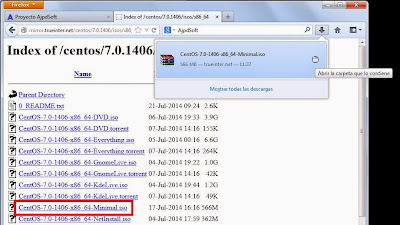
y generar un CD/DVD de arranque con él. A continuación mostramos dos tutoriales para generar un CD/DVD a partir de un fichero ISO con dos aplicaciones gratuitas:
- Crear fichero ISO a partir de CD/DVD con ImgBurn.
- Crear un CD a partir de una imagen ISO con Infra Recorder.
Una vez creado el CD/DVD deberemos configurar la secuencia de arranque en la BIOS para que en primer lugar intente arrancar desde el lector de CD/DVD. A continuación mostramos algunos tutoriales donde explicamos, entre otras cosas, cómo modificar la secuencia de arranque:
- Algunas opciones interesantes de la BIOS.
- Subir fichero ISO de GParted a datastore VMware y añadir CD/DVD de arranque en la BIOS de la máquina virtual.
- Degradar versión VMware ESXi 5.1 a 5.0 con instalación limpia.
- Arranque de W2008 desde fichero ISO en VMware ESX.
Requisitos para instalar Linux CentOS Minimal en una máquina virtual
Si optamos por montar nuestro servidor web Linux CentOS virtualizado, deberemos disponer de un sistema de virtualización. A continuación mostramos algunos tutoriales sobre sistemas de virtualización avanzados:
- Instalar VMware ESXi 5 en VMware Workstation, instalar vSphere Client.
- Virtualización profesional gratuita con Citrix XenServer Free Edition.
- Virtualizar en Linux, instalar VirtualBox en Linux Ubuntu 10.10 64 bits.
- Virtualización con Sun xVM VirtualBox del sistema operativo OpenSolaris 11.
Necesitaremos también disponer del fichero ISO de instalación de Linux CentOS, que podremos descargar desde su web oficial, en nuestro caso para la versión actual de Linux CentOS Minimal hemos usado la URL:
http://mirror.trueinter.net/centos/7.0.1406/isos/x86_64
Y hemos descargado el fichero: CentOS-7.0-1406-x86_64-Minimal.iso
Para montar Linux CentOS sobre una máquina virtual necesitaremos crearla previamente, también necesitaremos subir el fichero ISO de Linux CentOS a algún datastore del host VMware ESX. A continuación mostramos un tutorial donde explicamos paso a paso cómo subir el fichero ISO a un datastore de un ESXi, cómo crear una máquina virtual y cómo establecer el fichero ISO como CD/DVD de la máquina virtual:
En el siguiente tutorial mostramos cómo preparar la máquina virtual para arrancar desde la BIOS y configurar la secuencia de arranque:
Instalar Linux CentOS 7.0 Minimal
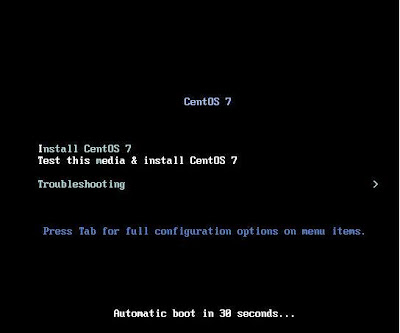
Una vez preparado nuestro entorno de virtualización o bien nuestro equipo físico, arrancaremos desde el CD/DVD con el ISO de Linux CentOS, seleccionaremos "Install CentOS 7" y pulsaremos INTRO:
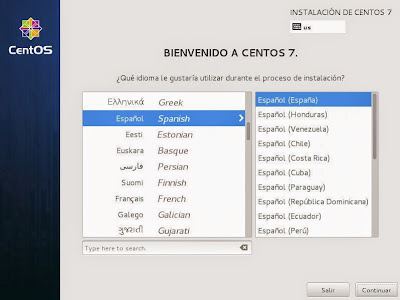
Elegiremos el idioma de instalación y pulsaremos "Continuar":
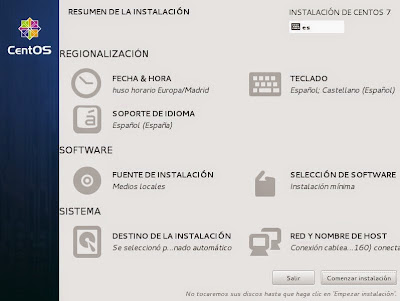
Configuraremos la instalación pulsando en cada grupo, por ejemplo para la hora y fecha pulsaremos en "FECHA & HORA":
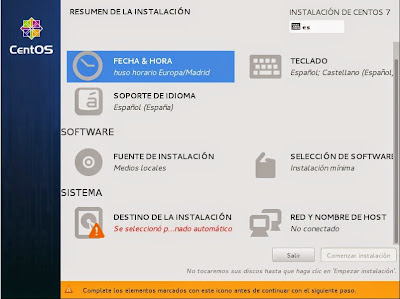
Estableceremos la zona horaria y pulsraemos "Listo":

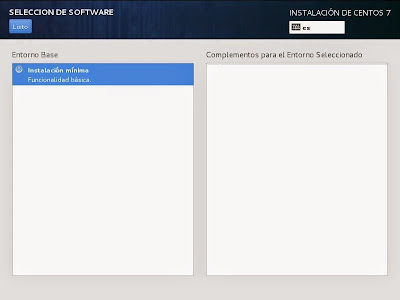
Si estamos instalando la versión no Minimal podremos elegir el software a instalar pulsando en "SELECCIÓN DE SOFTWARE":

En nuestro caso al estar instalando Linux CentOS Minimal no tendremos disponible software a instalar pues se instalará el básico:
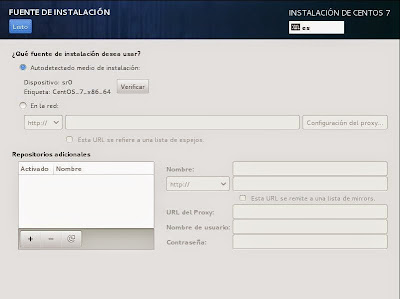
En "FUENTE DE INSTALACIÓN":

Podremos elegir, de ser necesario, la unidad de CD o ben la ubicación de red desde donde instalaremos CentOS, en nuestro caso dejaremos las opciones por defecto para instalar desde el CD normal del PC:
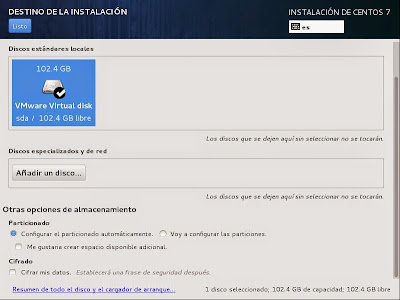
En "DESTINO DE LA INSTALACIÓN":

Es importante que marquemos el disco duro donde se instalará Linux CentOS, teniendo en cuenta que en nuestro caso dejaremos marcada la opción "Configurar particionamiento automático", de forma que el asistente de instalación de Linux CentOS realizará el particionado necesario de forma automática (los datos que haya en el disco duro seleccionado serán eliminados):
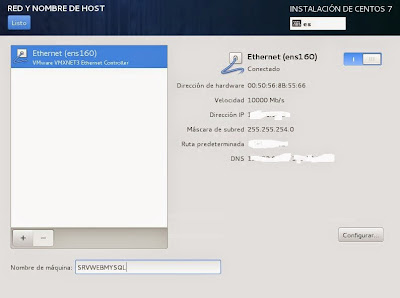
En "RED Y NOMBRE DE HOST":
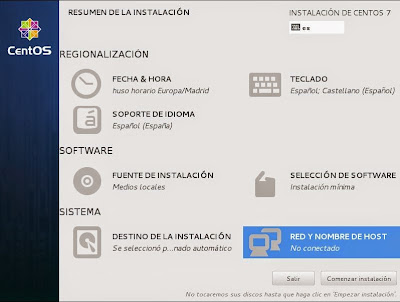
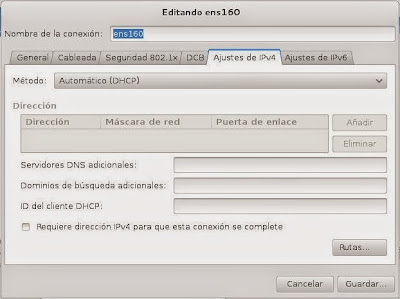
Podremos especificar el nombre DNS o hostname (en Nombre de máquina, por ejemplo SRVWEBMYSQL). Si tenemos servidor de DHCP en nuestra red y activamos la tarjeta como se muestra en la imagen, el asistente de instalación obtendrá una IP dinámica por DHCP y la configuración de red. Si queremos establecerla manualmente pulsaremos en "Configurar":
En la pestaña "Ajustes de IPv4" podremos especificar la configuración de red manual (IP, puerta de enlace gateway, DNS):
Una vez realizada la configuración inicial de Linux CentOS pulsaremos en "Comenzar instalación":
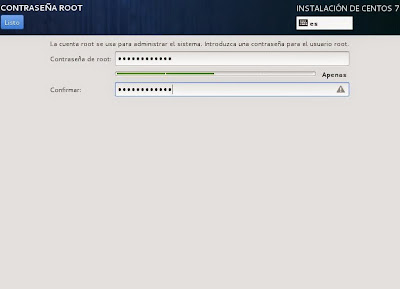
Se iniciará el particionado, formateo y copia de ficheros para instalar definitivamente Linux CentOS 7 Minimal en nuestro PC o servidor. Durante la instalación podremos establecer los ajustes del usuario, creando una contraseña para el superusuario root pulsando en "CONTRASEÑA DE ROOT":
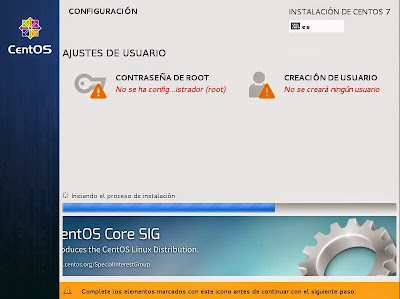
Introduciremos una contraseña para el superusuario root y pulsaremos "Listo":
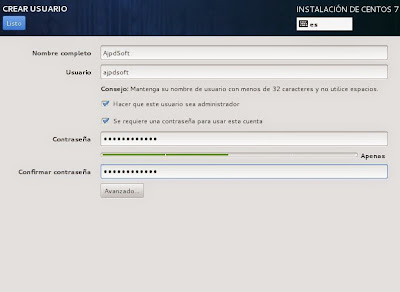
En la ventana de instalación también podremos crear un usuario pulsando en "CREACIÓN DE USUARIO":

Introduciremos los datos para el nuevo usuario (nombre completo, usuario, contraseña, etc.):
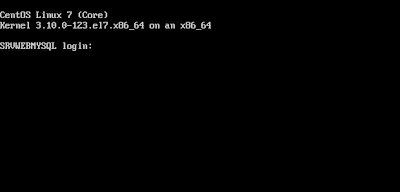
Tras la instalación el equipo se reiniciará y nos mostrará el menú de inicio, pulsaremos intro para realizar un arranque normal en "CentOS Linux, with Linux 3.10.0-123.e17.x86_64":

Y ya tendremos Linux CentOS 7 Minimal instalado. Hay que tener en cuenta que esta versión no instala ni el modo gráfico ni muchos paquetes típicos, de ahí lo de "Minimal". Es una versión muy interesante para montar servidores que consuman muy pocos recursos tanto de CPU, como de memoria RAM como de espacio en disco. Por lo que serán equipos muy rápidos y producirán pocos errores:
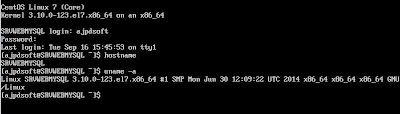
Podremos comprobar el nombre de red DNS del equipo con:
hostname
Y ver la versión del kernel con:
uname -a
También podremos comprobar la IP asignada con:
ip add
Nos mostrará la configuración de cada interfaz de red y el identificativo, en nuestro caso la tarjeta de red principal tiene el identificativo "ens160":
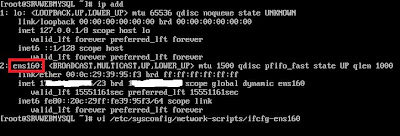
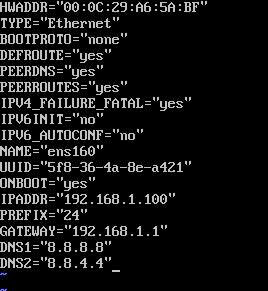
Y configurar la red manualmente con:
vi /etc/sysconfig/network-scripts/ifcfg-ens160(donde ens160 será el identificativo de la tarjeta de red que podemos obtener con el comando anterior)

Un ejemplo de fichero de configuración de red en Linux CentOS 7:
HWADDR="00:0C:XX:XX:XX:XX"
ENGINE="Ethernet"
BOOTPROTO="dhcp"
DEFROUTE="yes"
PEERDNS="yes"
PEERROUTES="yes"
IPV4_FAILURE_FATAL="no"
IPV6INIT="yes"
IPV6_AUTOCONF="yes"
IPV6_DEFROUTE="yes"
IPV6_PEERDNS="yes"
IPV6_PEERROUTES="yes"
IPV6_FAILURE_FATAL="no"
NAME="ens160"
UUID="5fc69-xxx-xxx-xxx-xxx"
ONBOOT="yes"
IPADDR0= "192.168.1.100"
PREFIX0= "24"
GATEWAY0= "192.168.1.1"
DNS1= "8.8.8.8"
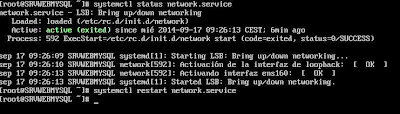
Si hemos modificado alguna opción de red será conveniente reiniciar el servicio de red para que se apliquen los cambios, podremos hacerlo con:
systemctl restart network.service
Podremos probar la conexión a Internet realizando un ping a alguna página web:
ping www.ajpdsoft.com

Instalar Apache, PHP para montar servidor Web con Linux CentOS 7
Instalar Apache en Linux CentOS 7, abrir puertos http y https cortafuegos
Para montar un servidor web en Linux CentOS 7 Minimal ejecutaremos el siguiente comando, que instalará Apache:
yum install httpd

Si todo es correcto realizará la descarga del paquete correspondiente httpd y sus dependencias (apr, apr-util, httpd-tools, mailcap), nos solicitará confirmación para continuar, pulsaremos "y" e INTRO::
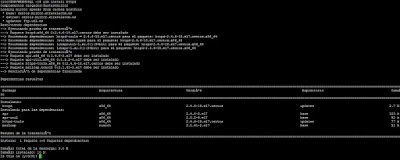
Puede que nos pida alguna confirmación más, por ejemplo para importar la llave GPG, pulsaremos "s" e INTRO:
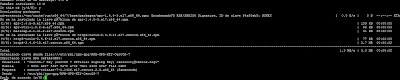
Tras la instalación de Apache iniciaremos y habilitaremos el servicio con los comandos:
systemctl start httpd.servicesystemctl enable httpd.service
Para permitir conexiones externas al servidor para el puerto http (80) y https (443) ejecutaremos los siguientes comandos:
firewall-cmd --permanent --zone=public --add-service=httpfirewall-cmd --permanent --zone=public --add-service=httpsfirewall-cmd --reload

Una vez realizados estos sencillos pasos ya tendremos disponible nuestro servidor web con Linux CentOS 7 y Apache. Desde cualquier equipo de la red, introduciendo la IP del servior en un navegador, nos mostrará la página de inicio de test de Apache:
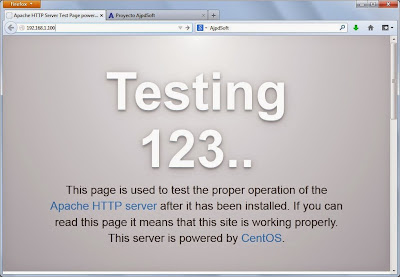
Indicando que la instalación y apertura de puertos ha sido satisfactoria. Si esta página no se muestra habrá que verificar los pasos anteriores.
Instalar PHP para Apache en Linux CentOs 7, instalar módulos PHP LDAP, MySQL
Tras instalar Apache instalaremos PHP, para ello ejecutaremos el siguiente comando Linux:
yum -y install php

Como siempre, iniciará la descarga de los paquetes necesarios y puede que nos pida confirmación para la instalación del paquete php y sus dependencias (libzip, php-cli, php-common):
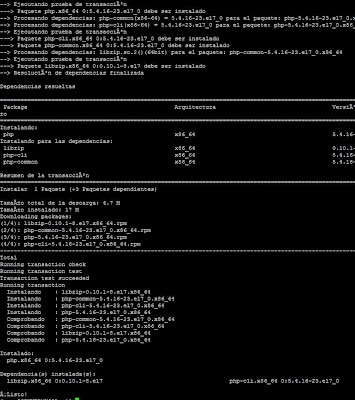
Tras la instalación de PHP reiniciaremos el servicio de Apache con el comando:
systemctl restart httpd.service

Si queremos realizar una prueba para verificar que PHP ha quedado correctamente instalado e integrado con Apache, podremos crear un fichero con el comando:
vi /var/www/html/info.php

Con el contenido:
phpinfo();
?>
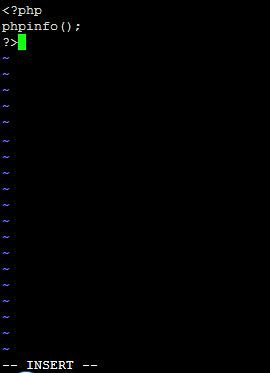
Guardaremos los cambios (en el caso de vi pulsando Escape, las teclas wq y INTRO). Para probar PHP, desde cualquier equipo de la red, introduciendo la siguiente URL, nos debe mostrar una ventana con información de la versión de PHP y de los parámetros básicos:
http://xxx/info.phpDonde xxx será la IP del servidor web Apache con Linux CentOS.
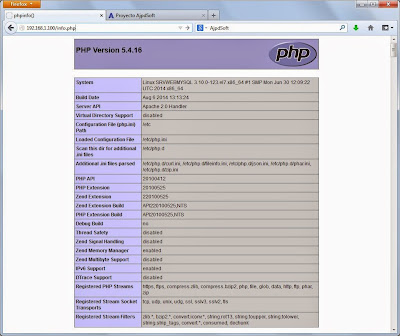
Nota importante: este fichero "info.php" es recomendable eliminarlo en un servidor web de producción, dado que muestra información que puede ser empleada por un atacante para tratar de vulnerar nuestros sistemas.
Aprovecharemos también para instalar el módulo que nos permitirá el acceso de PHP a nuestra base de datos MySQL Server (que instalaremos posteriormente). Para instalar el paquete ejecutaremos el comando:
yum -y install php-mysql

Instalaremos también todos los módulos que queramos para PHP, por ejemplo para soporte de LDAP (php-ldap), soporte ODBC (php-odbc), etc. con el comando:
yum -y install php-gd php-ldap php-odbc php-pear php-xml php-xmlrpc php-mbstring php-snmp php-soap curl curl-devel

Reiniciaremos el servicio de Apache para que se apliquen los cambios con:
systemctl restart httpd.service

Instalar MySQL Server en Linux CentOS 7, configurar acceso externo
Para instalar MySQL Server en Linux CentOS 7 Minimal necesitaremos descargar el rmp del repositorio de MySQL e instalarlo previamente. No podremos instalar MySQL Server con Yum directamente pues las distribuciones CentOS vienen preparadas para instalar MariaDB con un sencillo yum install mariadb-server.
Instalar MySQL Server en Linux CentOS 7
Para descargar el repositorio de MySQL necesitaremos el comando wget, que en la distribución Minimal de CentOS 7 no viene instalado, por lo que en primer lugar instalaremos wget con el comando:
yum install wget

Descargaremos el paquete RPM del repositorio de MySQL Server con el comando:
wget http://repo.mysql.com/mysql-community-release-el7-5.noarch.rpm

Desplegaremos e instalaremos el rpm del repositorio de MySQL Server con el comando:
rpm -ivh mysql-community-release-el7-5.noarch.rpm

Podremos verificar que los repositorios de MySQL han quedado instalados ejecutando:
ls -1 /etc/yum.repos.d/mysql-community*
Nos devolverá:
/etc/yum.repos.d/mysql-community.repo/etc/yum.repos.d/mysql-community-source.repo

Ahora ya podremos usar Yum para instalar MySQL Server en Linux CentOS 7, con el comando:
yum install mysql-serverComo siempre nos solicitará confirmación para instalar mysql-server y los paquetes dependientes (mysql-community-libs, mysql-community-server, libaio, mysql-community-client, mysql-community-common, net-tools, perl-Compress-Raw-Bzip2, perl-Compress-Raw-Zlib, perl-DBI, perl-IO-Compress, perl-Net-Daemon, perl-PlRPC).
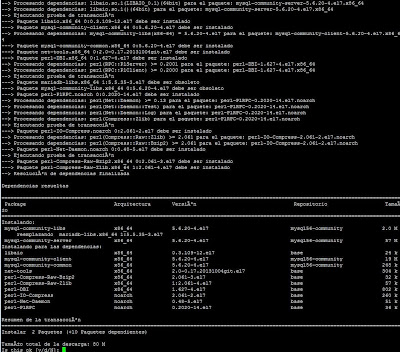
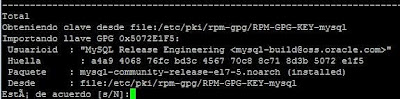
También nos solicitará confirmación para agregar la llave GPG:
Una vez instalado MySQL Server ya podremos iniciar el servicio con el comando:
systemctl start mysqld

Configurar seguridad MySQL Server y acceso externo en Linux CentOS 7
Tras la instalación de MySQL Server en Linux CentOS 7, es conveniente realizar la configuración previa de seguridad (estableciendo una contraseña para el superusuario root de MySQL). Para ello ejecutaremos el comando:
mysql_secure_installation
Nos mostrará un sencillo asistente de texto para establecer los siguientes valores de configuración (por orden):
- Establecer la contraseña del superusuario root.
- Eliminar el usuario anónimo (anonymous).
- Desactivar el login remoto del usuario root, recomendable por seguridad.
- Eliminar base de datos "test", si existe.
- Recargar los privilegios de las tablas.
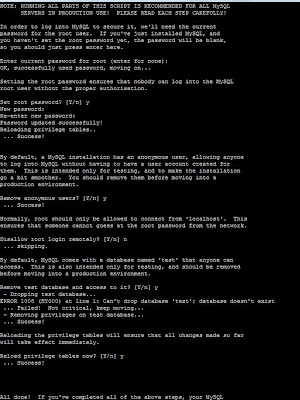
Si queremos permitir el acceso desde fuera del equipo servidor de base de datos MySQL Server con Linux CentOS 7 deberemos abrir el puerto de MySQL en el cortafuegos, con el comando:
firewall-cmd --permanent --zone=public --add-service=mysql
Para aplicar los cambios en el cortafuegos de Linux CentOS ejecutaremos el comando:
systemctl restart firewalld.service

Si queremos permitir acceso desde otros equipos de la red al superusuario root (o a otro usuario) de MySQL Server realizaremos los siguientes pasos. Accederemos a la utilidad de la línea de comandos de MySQL con:
mysql -u root -p
Nos solicitará la contraseña del superusuario root que hemos introducido anteriormente en el proceso de configuración. Una vez dentro de la utilidad MySQL Monitor, ejecutaremos lo siguiente para permitir que el acceso externo a MySQL Server del usuario root:
grant all on *.* to root@'%' identified by 'contraseña' ;
Para aplicar los cambios de privilegios ejecutaremos:
flush privileges;
Saldremos de la utilidad de MySQL Monitor con "quit".
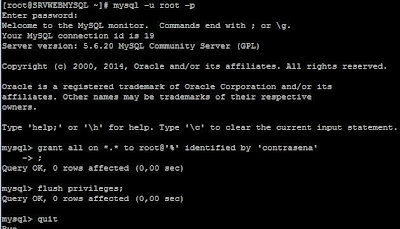
Nota importante: con root@'%' estamos indicando que se permite el acceso con el superusuario root desde cualquier equipo de la red, para mayor seguridad es recomendable no usar root y, en caso de usarlo, permitir el acceso solo desde determinadas IP, cambiando "%" por la IP desde la que permitiremos el acceso.
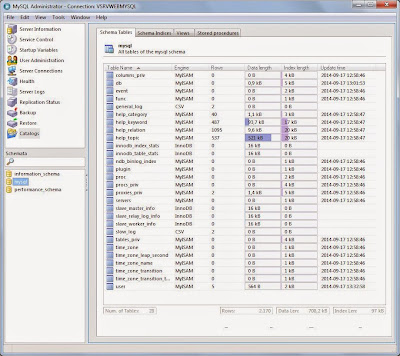
De esta forma ya podremos administrar y acceder a nuestro servidor de base de datos MySQL Server con Linux CentOS 7 desde cualquier equipo. Como ejemplo para la conexión hemos usado MySQL Administrator, también podría servir MySQL Workbench:
Instalar phpMyAdmin en Linux CentOS 7 para administrar servidor MySQL vía web
Si queremos poder administrar nuestro servidor de base de datos MySQL Server montado anteriormente vía web, podremos usar la herramienta gratuita phpMyAdmin. Con esta herramienta podremos realizar casi cualquier acción de configuración, administración y gestión de nuestro servidor de MySQL Server y sus datos (catálogos, tablas, exportación, selección, modificación de registros, importación, etc.).
Al igual que MySQL Server, los repositorios por defecto de Linux CentOS 7 no incluyen la instalación de phpMyAdmin. Para instalarlo, en primer lugar ejecutaremos el siguiente comando para habilitar el repositorio rpmforge:
yum install http://pkgs.repoforge.org/rpmforge-release/rpmforge-release-0.5.3-1.el7.rf.x86_64.rpm

A continuación instalaremos phpMyAdmin con el comando:
yum install phpmyadmin

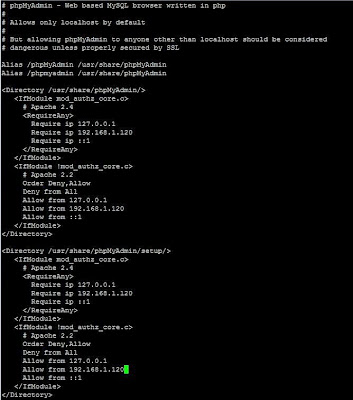
Tras la instalación de phpMyAdmin deberemos modificar el fichero /etc/httpd/conf.d/phpMyAdmin.conf para establecer desde qué IP (equipos) se permitirá acceso:

Por ejemplo, en nuestro caso permitiremos el acceso desde el equipo con IP 192.168.1.120, por lo que añadiremos esta IP en Require ip XXX y en Allow from XXX:
Reiniciaremos el servicio de Apache para aplicar los cambios y activar el acceso a phpMyAdmin:
systemctl restart httpd.service

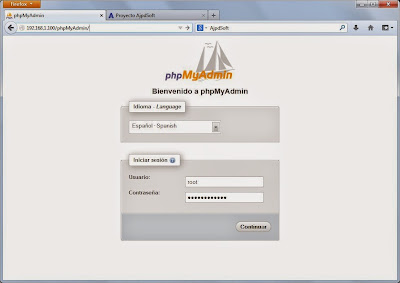
Desde el equipo al que hemos permitido el acceso, en el navegador web, escribiremos la URL:
http://xxx/phpMyAdmindonde xxx será la IP del servidor con Linux CentOS 7 y MySQL Server.
Si todo es correcto nos mostrará la ventana de login de phpMyAdmin, podremos acceder con el usuario root:
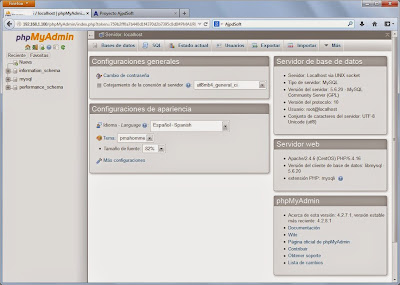
Y desde phpMyAdmin podremos configurar, administrar y gestionar nuestro servidor MySQL Server vía web:
Anexo
Salida de algunos comandos Linux CentOS 7
yum install httpd
[root@SRVWEBMYSQL ~]# yum install httpd
Complementos cargados:fastestmirror
Loading mirror speeds from cached hostfile
* base: centos.mirror.xtratelecom.es
* extras: centos.mirror.xtratelecom.es
* updates: ftp.udl.es
Resolviendo dependencias
--> Ejecutando prueba de transacción
---> Paquete httpd.x86_64 0:2.4.6-18.el7.centos debe ser instalado
--> Procesando dependencias: httpd-tools = 2.4.6-18.el7.centos para el paquete: httpd-2.4.6-18.el7.centos.x86_64
--> Procesando dependencias: /etc/mime.types para el paquete: httpd-2.4.6-18.el7.centos.x86_64
--> Procesando dependencias: libaprutil-1.so.0()(64bit) para el paquete: httpd-2.4.6-18.el7.centos.x86_64
--> Procesando dependencias: libapr-1.so.0()(64bit) para el paquete: httpd-2.4.6-18.el7.centos.x86_64
--> Ejecutando prueba de transacción
---> Paquete apr.x86_64 0:1.4.8-3.el7 debe ser instalado
---> Paquete apr-util.x86_64 0:1.5.2-6.el7 debe ser instalado
---> Paquete httpd-tools.x86_64 0:2.4.6-18.el7.centos debe ser instalado
---> Paquete mailcap.noarch 0:2.1.41-2.el7 debe ser instalado
--> Resolución de dependencias finalizada
Complementos cargados:fastestmirror
Loading mirror speeds from cached hostfile
* base: centos.mirror.xtratelecom.es
* extras: centos.mirror.xtratelecom.es
* updates: ftp.udl.es
Resolviendo dependencias
--> Ejecutando prueba de transacción
---> Paquete httpd.x86_64 0:2.4.6-18.el7.centos debe ser instalado
--> Procesando dependencias: httpd-tools = 2.4.6-18.el7.centos para el paquete: httpd-2.4.6-18.el7.centos.x86_64
--> Procesando dependencias: /etc/mime.types para el paquete: httpd-2.4.6-18.el7.centos.x86_64
--> Procesando dependencias: libaprutil-1.so.0()(64bit) para el paquete: httpd-2.4.6-18.el7.centos.x86_64
--> Procesando dependencias: libapr-1.so.0()(64bit) para el paquete: httpd-2.4.6-18.el7.centos.x86_64
--> Ejecutando prueba de transacción
---> Paquete apr.x86_64 0:1.4.8-3.el7 debe ser instalado
---> Paquete apr-util.x86_64 0:1.5.2-6.el7 debe ser instalado
---> Paquete httpd-tools.x86_64 0:2.4.6-18.el7.centos debe ser instalado
---> Paquete mailcap.noarch 0:2.1.41-2.el7 debe ser instalado
--> Resolución de dependencias finalizada
Dependencias resueltas
Package Arquitectura Versión Repositorio Tamaño
Instalando:
httpd x86_64 2.4.6-18.el7.centos updates 2.7 M
Instalando para las dependencias:
apr x86_64 1.4.8-3.el7 base 103 k
apr-util x86_64 1.5.2-6.el7 base 92 k
httpd-tools x86_64 2.4.6-18.el7.centos updates 77 k
mailcap noarch 2.1.41-2.el7 base 31 k
Instalando:
httpd x86_64 2.4.6-18.el7.centos updates 2.7 M
Instalando para las dependencias:
apr x86_64 1.4.8-3.el7 base 103 k
apr-util x86_64 1.5.2-6.el7 base 92 k
httpd-tools x86_64 2.4.6-18.el7.centos updates 77 k
mailcap noarch 2.1.41-2.el7 base 31 k
Resumen de la transacción
Instalar 1 Paquete (+4 Paquetes dependientes)
Instalar 1 Paquete (+4 Paquetes dependientes)
Tamaño total de la descarga: 3.0 M
Tamaño instalado: 10 M
Is this ok [y/d/N]: y
Downloading packages:
advertencia:/var/cache/yum/x86_64/7/base/packages/apr-1.4.8-3.el7.x86_64.rpm: EncabezadoV3 RSA/SHA256 Signature, ID de clave f4a80eb5: NOKEY ] 0.0 B/s | 0 B --:--:-- ETA
No se ha instalado la llave pública de apr-1.4.8-3.el7.x86_64.rpm
(1/5): apr-1.4.8-3.el7.x86_64.rpm | 103 kB 00:00:00
(2/5): apr-util-1.5.2-6.el7.x86_64.rpm | 92 kB 00:00:00
(3/5): mailcap-2.1.41-2.el7.noarch.rpm | 31 kB 00:00:00
No se ha instalado la llave pública de httpd-tools-2.4.6-18.el7.centos.x86_64.rpm
(4/5): httpd-tools-2.4.6-18.el7.centos.x86_64.rpm | 77 kB 00:00:00
(5/5): httpd-2.4.6-18.el7.centos.x86_64.rpm | 2.7 MB 00:00:02
Total 1.3 MB/s | 3.0 MB 00:00:02
Obteniendo clave desde file:///etc/pki/rpm-gpg/RPM-GPG-KEY-CentOS-7
Importando llave GPG 0xF4A80EB5:
Usuarioid : "CentOS-7 Key (CentOS 7 Official Signing Key)"
Huella : 6341 ab27 53d7 8a78 a7c2 7bb1 24c6 a8a7 f4a8 0eb5
Paquete : centos-release-7-0.1406.el7.centos.2.3.x86_64 (@anaconda)
Desde : /etc/pki/rpm-gpg/RPM-GPG-KEY-CentOS-7
Está de acuerdo [s/N]:y
Running transaction check
Running transaction test
Transaction test succeeded
Running transaction
Instalando : apr-1.4.8-3.el7.x86_64 1/5
Instalando : apr-util-1.5.2-6.el7.x86_64 2/5
Instalando : httpd-tools-2.4.6-18.el7.centos.x86_64 3/5
Instalando : mailcap-2.1.41-2.el7.noarch 4/5
Instalando : httpd-2.4.6-18.el7.centos.x86_64 5/5
Comprobando : mailcap-2.1.41-2.el7.noarch 1/5
Comprobando : httpd-tools-2.4.6-18.el7.centos.x86_64 2/5
Comprobando : apr-util-1.5.2-6.el7.x86_64 3/5
Comprobando : apr-1.4.8-3.el7.x86_64 4/5
Comprobando : httpd-2.4.6-18.el7.centos.x86_64 5/5
Tamaño instalado: 10 M
Is this ok [y/d/N]: y
Downloading packages:
advertencia:/var/cache/yum/x86_64/7/base/packages/apr-1.4.8-3.el7.x86_64.rpm: EncabezadoV3 RSA/SHA256 Signature, ID de clave f4a80eb5: NOKEY ] 0.0 B/s | 0 B --:--:-- ETA
No se ha instalado la llave pública de apr-1.4.8-3.el7.x86_64.rpm
(1/5): apr-1.4.8-3.el7.x86_64.rpm | 103 kB 00:00:00
(2/5): apr-util-1.5.2-6.el7.x86_64.rpm | 92 kB 00:00:00
(3/5): mailcap-2.1.41-2.el7.noarch.rpm | 31 kB 00:00:00
No se ha instalado la llave pública de httpd-tools-2.4.6-18.el7.centos.x86_64.rpm
(4/5): httpd-tools-2.4.6-18.el7.centos.x86_64.rpm | 77 kB 00:00:00
(5/5): httpd-2.4.6-18.el7.centos.x86_64.rpm | 2.7 MB 00:00:02
Total 1.3 MB/s | 3.0 MB 00:00:02
Obteniendo clave desde file:///etc/pki/rpm-gpg/RPM-GPG-KEY-CentOS-7
Importando llave GPG 0xF4A80EB5:
Usuarioid : "CentOS-7 Key (CentOS 7 Official Signing Key)
Huella : 6341 ab27 53d7 8a78 a7c2 7bb1 24c6 a8a7 f4a8 0eb5
Paquete : centos-release-7-0.1406.el7.centos.2.3.x86_64 (@anaconda)
Desde : /etc/pki/rpm-gpg/RPM-GPG-KEY-CentOS-7
Está de acuerdo [s/N]:y
Running transaction check
Running transaction test
Transaction test succeeded
Running transaction
Instalando : apr-1.4.8-3.el7.x86_64 1/5
Instalando : apr-util-1.5.2-6.el7.x86_64 2/5
Instalando : httpd-tools-2.4.6-18.el7.centos.x86_64 3/5
Instalando : mailcap-2.1.41-2.el7.noarch 4/5
Instalando : httpd-2.4.6-18.el7.centos.x86_64 5/5
Comprobando : mailcap-2.1.41-2.el7.noarch 1/5
Comprobando : httpd-tools-2.4.6-18.el7.centos.x86_64 2/5
Comprobando : apr-util-1.5.2-6.el7.x86_64 3/5
Comprobando : apr-1.4.8-3.el7.x86_64 4/5
Comprobando : httpd-2.4.6-18.el7.centos.x86_64 5/5
Instalado:
httpd.x86_64 0:2.4.6-18.el7.centos
httpd.x86_64 0:2.4.6-18.el7.centos
Dependencia(s) instalada(s):
apr.x86_64 0:1.4.8-3.el7 apr-util.x86_64 0:1.5.2-6.el7 httpd-tools.x86_64 0:2.4.6-18.el7.centos mailcap.noarch 0:2.1.41-2.el7
apr.x86_64 0:1.4.8-3.el7 apr-util.x86_64 0:1.5.2-6.el7 httpd-tools.x86_64 0:2.4.6-18.el7.centos mailcap.noarch 0:2.1.41-2.el7
¡Listo!
root@SRVWEBMYSQL ~]# systemctl start httpd.service
[root@SRVWEBMYSQL ~]# systemctl enable httpd.service
ln -s '/usr/lib/systemd/system/httpd.service' '/etc/systemd/system/multi-user.target.wants/httpd.service'
[root@SRVWEBMYSQL ~]# firewall-cmd --permanent --zone=public --add-service=http
success
[root@SRVWEBMYSQL ~]# firewall-cmd --permanent --zone=public --add-service=https
success
[root@SRVWEBMYSQL ~]# firewall-cmd --reload
success
[root@SRVWEBMYSQL ~]# systemctl enable httpd.service
ln -s '/usr/lib/systemd/system/httpd.service' '/etc/systemd/system/multi-user.target.wants/httpd.service'
[root@SRVWEBMYSQL ~]# firewall-cmd --permanent --zone=public --add-service=http
success
[root@SRVWEBMYSQL ~]# firewall-cmd --permanent --zone=public --add-service=https
success
[root@SRVWEBMYSQL ~]# firewall-cmd --reload
success
yum -y install php
[root@SRVWEBMYSQL ~]# yum -y install php
Complementos cargados:fastestmirror
Loading mirror speeds from cached hostfile
* base: centos.mirror.xtratelecom.es
* extras: centos.mirror.xtratelecom.es
* updates: ftp.udl.es
Resolviendo dependencias
--> Ejecutando prueba de transacción
---> Paquete php.x86_64 0:5.4.16-23.el7_0 debe ser instalado
--> Procesando dependencias: php-common(x86-64) = 5.4.16-23.el7_0 para el paquete: php-5.4.16-23.el7_0.x86_64
--> Procesando dependencias: php-cli(x86-64) = 5.4.16-23.el7_0 para el paquete: php-5.4.16-23.el7_0.x86_64
--> Ejecutando prueba de transacción
---> Paquete php-cli.x86_64 0:5.4.16-23.el7_0 debe ser instalado
---> Paquete php-common.x86_64 0:5.4.16-23.el7_0 debe ser instalado
--> Procesando dependencias: libzip.so.2()(64bit) para el paquete: php-common-5.4.16-23.el7_0.x86_64
--> Ejecutando prueba de transacción
---> Paquete libzip.x86_64 0:0.10.1-8.el7 debe ser instalado
--> Resolución de dependencias finalizada
Complementos cargados:fastestmirror
Loading mirror speeds from cached hostfile
* base: centos.mirror.xtratelecom.es
* extras: centos.mirror.xtratelecom.es
* updates: ftp.udl.es
Resolviendo dependencias
--> Ejecutando prueba de transacción
---> Paquete php.x86_64 0:5.4.16-23.el7_0 debe ser instalado
--> Procesando dependencias: php-common(x86-64) = 5.4.16-23.el7_0 para el paquete: php-5.4.16-23.el7_0.x86_64
--> Procesando dependencias: php-cli(x86-64) = 5.4.16-23.el7_0 para el paquete: php-5.4.16-23.el7_0.x86_64
--> Ejecutando prueba de transacción
---> Paquete php-cli.x86_64 0:5.4.16-23.el7_0 debe ser instalado
---> Paquete php-common.x86_64 0:5.4.16-23.el7_0 debe ser instalado
--> Procesando dependencias: libzip.so.2()(64bit) para el paquete: php-common-5.4.16-23.el7_0.x86_64
--> Ejecutando prueba de transacción
---> Paquete libzip.x86_64 0:0.10.1-8.el7 debe ser instalado
--> Resolución de dependencias finalizada
Dependencias resueltas
Package Arquitectura Versión Repositorio Tamaño
Instalando:
php x86_64 5.4.16-23.el7_0 updates 1.3 M
Instalando para las dependencias:
libzip x86_64 0.10.1-8.el7 base 48 k
php-cli x86_64 5.4.16-23.el7_0 updates 2.7 M
php-common x86_64 5.4.16-23.el7_0 updates 560 k
Instalando:
php x86_64 5.4.16-23.el7_0 updates 1.3 M
Instalando para las dependencias:
libzip x86_64 0.10.1-8.el7 base 48 k
php-cli x86_64 5.4.16-23.el7_0 updates 2.7 M
php-common x86_64 5.4.16-23.el7_0 updates 560 k
Resumen de la transacción
Instalar 1 Paquete (+3 Paquetes dependientes)
Instalar 1 Paquete (+3 Paquetes dependientes)
Tamaño total de la descarga: 4.7 M
Tamaño instalado: 17 M
Downloading packages:
(1/4): libzip-0.10.1-8.el7.x86_64.rpm | 48 kB 00:00:00
(2/4): php-common-5.4.16-23.el7_0.x86_64.rpm | 560 kB 00:00:01
(3/4): php-5.4.16-23.el7_0.x86_64.rpm | 1.3 MB 00:00:01
(4/4): php-cli-5.4.16-23.el7_0.x86_64.rpm | 2.7 MB 00:00:02
Total 2.0 MB/s | 4.7 MB 00:00:02
Running transaction check
Running transaction test
Transaction test succeeded
Running transaction
Instalando : libzip-0.10.1-8.el7.x86_64 1/4
Instalando : php-common-5.4.16-23.el7_0.x86_64 2/4
Instalando : php-cli-5.4.16-23.el7_0.x86_64 3/4
Instalando : php-5.4.16-23.el7_0.x86_64 4/4
Comprobando : php-common-5.4.16-23.el7_0.x86_64 1/4
Comprobando : php-cli-5.4.16-23.el7_0.x86_64 2/4
Comprobando : libzip-0.10.1-8.el7.x86_64 3/4
Comprobando : php-5.4.16-23.el7_0.x86_64 4/4
Tamaño instalado: 17 M
Downloading packages:
(1/4): libzip-0.10.1-8.el7.x86_64.rpm | 48 kB 00:00:00
(2/4): php-common-5.4.16-23.el7_0.x86_64.rpm | 560 kB 00:00:01
(3/4): php-5.4.16-23.el7_0.x86_64.rpm | 1.3 MB 00:00:01
(4/4): php-cli-5.4.16-23.el7_0.x86_64.rpm | 2.7 MB 00:00:02
Total 2.0 MB/s | 4.7 MB 00:00:02
Running transaction check
Running transaction test
Transaction test succeeded
Running transaction
Instalando : libzip-0.10.1-8.el7.x86_64 1/4
Instalando : php-common-5.4.16-23.el7_0.x86_64 2/4
Instalando : php-cli-5.4.16-23.el7_0.x86_64 3/4
Instalando : php-5.4.16-23.el7_0.x86_64 4/4
Comprobando : php-common-5.4.16-23.el7_0.x86_64 1/4
Comprobando : php-cli-5.4.16-23.el7_0.x86_64 2/4
Comprobando : libzip-0.10.1-8.el7.x86_64 3/4
Comprobando : php-5.4.16-23.el7_0.x86_64 4/4
Instalado:
php.x86_64 0:5.4.16-23.el7_0
php.x86_64 0:5.4.16-23.el7_0
Dependencia(s) instalada(s):
libzip.x86_64 0:0.10.1-8.el7 php-cli.x86_64 0:5.4.16-23.el7_0 php-common.x86_64 0:5.4.16-23.el7_0
libzip.x86_64 0:0.10.1-8.el7 php-cli.x86_64 0:5.4.16-23.el7_0 php-common.x86_64 0:5.4.16-23.el7_0
¡Listo!
yum -y install php-mysql
[root@SRVWEBMYSQL ~]# yum -y install php-mysql
Complementos cargados:fastestmirror
Loading mirror speeds from cached hostfile
* base: centos.mirror.xtratelecom.es
* extras: centos.mirror.xtratelecom.es
* updates: ftp.udl.es
Resolviendo dependencias
--> Ejecutando prueba de transacción
---> Paquete php-mysql.x86_64 0:5.4.16-23.el7_0 debe ser instalado
--> Procesando dependencias: php-pdo(x86-64) = 5.4.16-23.el7_0 para el paquete: php-mysql-5.4.16-23.el7_0.x86_64
--> Ejecutando prueba de transacción
---> Paquete php-pdo.x86_64 0:5.4.16-23.el7_0 debe ser instalado
--> Resolución de dependencias finalizada
Complementos cargados:fastestmirror
Loading mirror speeds from cached hostfile
* base: centos.mirror.xtratelecom.es
* extras: centos.mirror.xtratelecom.es
* updates: ftp.udl.es
Resolviendo dependencias
--> Ejecutando prueba de transacción
---> Paquete php-mysql.x86_64 0:5.4.16-23.el7_0 debe ser instalado
--> Procesando dependencias: php-pdo(x86-64) = 5.4.16-23.el7_0 para el paquete: php-mysql-5.4.16-23.el7_0.x86_64
--> Ejecutando prueba de transacción
---> Paquete php-pdo.x86_64 0:5.4.16-23.el7_0 debe ser instalado
--> Resolución de dependencias finalizada
Dependencias resueltas
Package Arquitectura Versión Repositorio Tamaño
Instalando:
php-mysql x86_64 5.4.16-23.el7_0 updates 96 k
Instalando para las dependencias:
php-pdo x86_64 5.4.16-23.el7_0 updates 94 k
Instalando:
php-mysql x86_64 5.4.16-23.el7_0 updates 96 k
Instalando para las dependencias:
php-pdo x86_64 5.4.16-23.el7_0 updates 94 k
Resumen de la transacción
Instalar 1 Paquete (+1 Paquete dependiente)
Instalar 1 Paquete (+1 Paquete dependiente)
Tamaño total de la descarga: 190 k
Tamaño instalado: 424 k
Downloading packages:
(1/2): php-pdo-5.4.16-23.el7_0.x86_64.rpm | 94 kB 00:00:00
(2/2): php-mysql-5.4.16-23.el7_0.x86_64.rpm | 96 kB 00:00:00
Total 285 kB/s | 190 kB 00:00:00
Running transaction check
Running transaction test
Transaction test succeeded
Running transaction
Instalando : php-pdo-5.4.16-23.el7_0.x86_64 1/2
Instalando : php-mysql-5.4.16-23.el7_0.x86_64 2/2
Comprobando : php-mysql-5.4.16-23.el7_0.x86_64 1/2
Comprobando : php-pdo-5.4.16-23.el7_0.x86_64 2/2
Tamaño instalado: 424 k
Downloading packages:
(1/2): php-pdo-5.4.16-23.el7_0.x86_64.rpm | 94 kB 00:00:00
(2/2): php-mysql-5.4.16-23.el7_0.x86_64.rpm | 96 kB 00:00:00
Total 285 kB/s | 190 kB 00:00:00
Running transaction check
Running transaction test
Transaction test succeeded
Running transaction
Instalando : php-pdo-5.4.16-23.el7_0.x86_64 1/2
Instalando : php-mysql-5.4.16-23.el7_0.x86_64 2/2
Comprobando : php-mysql-5.4.16-23.el7_0.x86_64 1/2
Comprobando : php-pdo-5.4.16-23.el7_0.x86_64 2/2
Instalado:
php-mysql.x86_64 0:5.4.16-23.el7_0
php-mysql.x86_64 0:5.4.16-23.el7_0
Dependencia(s) instalada(s):
php-pdo.x86_64 0:5.4.16-23.el7_0
php-pdo.x86_64 0:5.4.16-23.el7_0
¡Listo!
PHP MySQL módulos
--> Ejecutando prueba de transacción
---> Paquete perl-Pod-Perldoc.noarch 0:3.20-4.el7 debe ser instalado
--> Procesando dependencias: perl(parent) para el paquete: perl-Pod-Perldoc-3.20-4.el7.noarch
--> Procesando dependencias: perl(HTTP::Tiny) para el paquete: perl-Pod-Perldoc-3.20-4.el7.noarch
---> Paquete perl-podlators.noarch 0:2.5.1-3.el7 debe ser instalado
--> Ejecutando prueba de transacción
---> Paquete perl-HTTP-Tiny.noarch 0:0.033-3.el7 debe ser instalado
---> Paquete perl-parent.noarch 1:0.225-244.el7 debe ser instalado
--> Resolución de dependencias finalizada
---> Paquete perl-Pod-Perldoc.noarch 0:3.20-4.el7 debe ser instalado
--> Procesando dependencias: perl(parent) para el paquete: perl-Pod-Perldoc-3.20-4.el7.noarch
--> Procesando dependencias: perl(HTTP::Tiny) para el paquete: perl-Pod-Perldoc-3.20-4.el7.noarch
---> Paquete perl-podlators.noarch 0:2.5.1-3.el7 debe ser instalado
--> Ejecutando prueba de transacción
---> Paquete perl-HTTP-Tiny.noarch 0:0.033-3.el7 debe ser instalado
---> Paquete perl-parent.noarch 1:0.225-244.el7 debe ser instalado
--> Resolución de dependencias finalizada
Dependencias resueltas
Package Arquitectura Versión Repositorio Tamaño
Instalando:
libcurl-devel x86_64 7.29.0-19.el7 base 295 k
php-gd x86_64 5.4.16-23.el7_0 updates 123 k
php-ldap x86_64 5.4.16-23.el7_0 updates 48 k
php-mbstring x86_64 5.4.16-23.el7_0 updates 500 k
php-odbc x86_64 5.4.16-23.el7_0 updates 61 k
php-pear noarch 1:1.9.4-21.el7 base 357 k
php-snmp x86_64 5.4.16-23.el7_0 updates 48 k
php-soap x86_64 5.4.16-23.el7_0 updates 154 k
php-xml x86_64 5.4.16-23.el7_0 updates 121 k
php-xmlrpc x86_64 5.4.16-23.el7_0 updates 63 k
Instalando para las dependencias:
libX11 x86_64 1.6.0-2.1.el7 base 605 k
libX11-common noarch 1.6.0-2.1.el7 base 181 k
libXau x86_64 1.0.8-2.1.el7 base 29 k
libXpm x86_64 3.5.10-5.1.el7 base 52 k
libjpeg-turbo x86_64 1.2.90-5.el7 base 134 k
libpng x86_64 2:1.5.13-5.el7 base 212 k
libtool-ltdl x86_64 2.4.2-20.el7 base 49 k
libxcb x86_64 1.9-5.el7 base 169 k
libxslt x86_64 1.1.28-5.el7 base 242 k
lm_sensors-libs x86_64 3.3.4-10.el7 base 40 k
net-snmp x86_64 1:5.7.2-18.el7 base 319 k
net-snmp-agent-libs x86_64 1:5.7.2-18.el7 base 698 k
net-snmp-libs x86_64 1:5.7.2-18.el7 base 744 k
perl x86_64 4:5.16.3-283.el7 base 8.0 M
perl-Carp noarch 1.26-244.el7 base 19 k
perl-Data-Dumper x86_64 2.145-3.el7 base 47 k
perl-Encode x86_64 2.51-7.el7 base 1.5 M
perl-Exporter noarch 5.68-3.el7 base 28 k
perl-File-Path noarch 2.09-2.el7 base 26 k
perl-File-Temp noarch 0.23.01-3.el7 base 56 k
perl-Filter x86_64 1.49-3.el7 base 76 k
perl-Getopt-Long noarch 2.40-2.el7 base 56 k
perl-HTTP-Tiny noarch 0.033-3.el7 base 38 k
perl-PathTools x86_64 3.40-5.el7 base 82 k
perl-Pod-Escapes noarch 1:1.04-283.el7 base 49 k
perl-Pod-Perldoc noarch 3.20-4.el7 base 87 k
perl-Pod-Simple noarch 1:3.28-4.el7 base 216 k
perl-Pod-Usage noarch 1.63-3.el7 base 27 k
perl-Scalar-List-Utils x86_64 1.27-248.el7 base 36 k
perl-Socket x86_64 2.010-3.el7 base 49 k
perl-Storable x86_64 2.45-3.el7 base 77 k
perl-Text-ParseWords noarch 3.29-4.el7 base 14 k
perl-Time-Local noarch 1.2300-2.el7 base 24 k
perl-constant noarch 1.27-2.el7 base 19 k
perl-libs x86_64 4:5.16.3-283.el7 base 686 k
perl-macros x86_64 4:5.16.3-283.el7 base 42 k
perl-parent noarch 1:0.225-244.el7 base 12 k
perl-podlators noarch 2.5.1-3.el7 base 112 k
perl-threads x86_64 1.87-4.el7 base 49 k
perl-threads-shared x86_64 1.43-6.el7 base 39 k
php-process x86_64 5.4.16-23.el7_0 updates 51 k
t1lib x86_64 5.1.2-14.el7 base 166 k
unixODBC x86_64 2.3.1-10.el7 base 413 k
Instalando:
libcurl-devel x86_64 7.29.0-19.el7 base 295 k
php-gd x86_64 5.4.16-23.el7_0 updates 123 k
php-ldap x86_64 5.4.16-23.el7_0 updates 48 k
php-mbstring x86_64 5.4.16-23.el7_0 updates 500 k
php-odbc x86_64 5.4.16-23.el7_0 updates 61 k
php-pear noarch 1:1.9.4-21.el7 base 357 k
php-snmp x86_64 5.4.16-23.el7_0 updates 48 k
php-soap x86_64 5.4.16-23.el7_0 updates 154 k
php-xml x86_64 5.4.16-23.el7_0 updates 121 k
php-xmlrpc x86_64 5.4.16-23.el7_0 updates 63 k
Instalando para las dependencias:
libX11 x86_64 1.6.0-2.1.el7 base 605 k
libX11-common noarch 1.6.0-2.1.el7 base 181 k
libXau x86_64 1.0.8-2.1.el7 base 29 k
libXpm x86_64 3.5.10-5.1.el7 base 52 k
libjpeg-turbo x86_64 1.2.90-5.el7 base 134 k
libpng x86_64 2:1.5.13-5.el7 base 212 k
libtool-ltdl x86_64 2.4.2-20.el7 base 49 k
libxcb x86_64 1.9-5.el7 base 169 k
libxslt x86_64 1.1.28-5.el7 base 242 k
lm_sensors-libs x86_64 3.3.4-10.el7 base 40 k
net-snmp x86_64 1:5.7.2-18.el7 base 319 k
net-snmp-agent-libs x86_64 1:5.7.2-18.el7 base 698 k
net-snmp-libs x86_64 1:5.7.2-18.el7 base 744 k
perl x86_64 4:5.16.3-283.el7 base 8.0 M
perl-Carp noarch 1.26-244.el7 base 19 k
perl-Data-Dumper x86_64 2.145-3.el7 base 47 k
perl-Encode x86_64 2.51-7.el7 base 1.5 M
perl-Exporter noarch 5.68-3.el7 base 28 k
perl-File-Path noarch 2.09-2.el7 base 26 k
perl-File-Temp noarch 0.23.01-3.el7 base 56 k
perl-Filter x86_64 1.49-3.el7 base 76 k
perl-Getopt-Long noarch 2.40-2.el7 base 56 k
perl-HTTP-Tiny noarch 0.033-3.el7 base 38 k
perl-PathTools x86_64 3.40-5.el7 base 82 k
perl-Pod-Escapes noarch 1:1.04-283.el7 base 49 k
perl-Pod-Perldoc noarch 3.20-4.el7 base 87 k
perl-Pod-Simple noarch 1:3.28-4.el7 base 216 k
perl-Pod-Usage noarch 1.63-3.el7 base 27 k
perl-Scalar-List-Utils x86_64 1.27-248.el7 base 36 k
perl-Socket x86_64 2.010-3.el7 base 49 k
perl-Storable x86_64 2.45-3.el7 base 77 k
perl-Text-ParseWords noarch 3.29-4.el7 base 14 k
perl-Time-Local noarch 1.2300-2.el7 base 24 k
perl-constant noarch 1.27-2.el7 base 19 k
perl-libs x86_64 4:5.16.3-283.el7 base 686 k
perl-macros x86_64 4:5.16.3-283.el7 base 42 k
perl-parent noarch 1:0.225-244.el7 base 12 k
perl-podlators noarch 2.5.1-3.el7 base 112 k
perl-threads x86_64 1.87-4.el7 base 49 k
perl-threads-shared x86_64 1.43-6.el7 base 39 k
php-process x86_64 5.4.16-23.el7_0 updates 51 k
t1lib x86_64 5.1.2-14.el7 base 166 k
unixODBC x86_64 2.3.1-10.el7 base 413 k
Resumen de la transacción
Instalar 10 Paquetes (+43 Paquetes dependientes)
Instalar 10 Paquetes (+43 Paquetes dependientes)
Tamaño total de la descarga: 17 M
Tamaño instalado: 54 M
Downloading packages:
(1/53): libXau-1.0.8-2.1.el7.x86_64.rpm | 29 kB 00:00:00
(2/53): libX11-common-1.6.0-2.1.el7.noarch.rpm | 181 kB 00:00:00
(3/53): libcurl-devel-7.29.0-19.el7.x86_64.rpm | 295 kB 00:00:00
(4/53): libX11-1.6.0-2.1.el7.x86_64.rpm | 605 kB 00:00:00
(5/53): libjpeg-turbo-1.2.90-5.el7.x86_64.rpm | 134 kB 00:00:00
(6/53): libtool-ltdl-2.4.2-20.el7.x86_64.rpm | 49 kB 00:00:00
(7/53): libXpm-3.5.10-5.1.el7.x86_64.rpm | 52 kB 00:00:01
(8/53): libpng-1.5.13-5.el7.x86_64.rpm | 212 kB 00:00:00
(9/53): libxcb-1.9-5.el7.x86_64.rpm | 169 kB 00:00:00
(10/53): lm_sensors-libs-3.3.4-10.el7.x86_64.rpm | 40 kB 00:00:00
(11/53): libxslt-1.1.28-5.el7.x86_64.rpm | 242 kB 00:00:00
(12/53): perl-Carp-1.26-244.el7.noarch.rpm | 19 kB 00:00:00
(13/53): net-snmp-agent-libs-5.7.2-18.el7.x86_64.rpm | 698 kB 00:00:00
(14/53): net-snmp-libs-5.7.2-18.el7.x86_64.rpm | 744 kB 00:00:00
(15/53): perl-Data-Dumper-2.145-3.el7.x86_64.rpm | 47 kB 00:00:00
(16/53): perl-File-Path-2.09-2.el7.noarch.rpm | 26 kB 00:00:00
(17/53): perl-File-Temp-0.23.01-3.el7.noarch.rpm | 56 kB 00:00:00
(18/53): net-snmp-5.7.2-18.el7.x86_64.rpm | 319 kB 00:00:01
(19/53): perl-Filter-1.49-3.el7.x86_64.rpm | 76 kB 00:00:00
(20/53): perl-HTTP-Tiny-0.033-3.el7.noarch.rpm | 38 kB 00:00:00
(21/53): perl-Getopt-Long-2.40-2.el7.noarch.rpm | 56 kB 00:00:00
(22/53): perl-Encode-2.51-7.el7.x86_64.rpm | 1.5 MB 00:00:01
(23/53): perl-PathTools-3.40-5.el7.x86_64.rpm | 82 kB 00:00:00
(24/53): perl-Pod-Perldoc-3.20-4.el7.noarch.rpm | 87 kB 00:00:00
(25/53): perl-Pod-Escapes-1.04-283.el7.noarch.rpm | 49 kB 00:00:00
(26/53): perl-Exporter-5.68-3.el7.noarch.rpm | 28 kB 00:00:01
(27/53): perl-Pod-Usage-1.63-3.el7.noarch.rpm | 27 kB 00:00:00
(28/53): perl-Scalar-List-Utils-1.27-248.el7.x86_64.rpm | 36 kB 00:00:00
(29/53): perl-Pod-Simple-3.28-4.el7.noarch.rpm | 216 kB 00:00:00
(30/53): perl-Text-ParseWords-3.29-4.el7.noarch.rpm | 14 kB 00:00:00
(31/53): perl-Storable-2.45-3.el7.x86_64.rpm | 77 kB 00:00:00
(32/53): perl-Time-Local-1.2300-2.el7.noarch.rpm | 24 kB 00:00:00
(33/53): perl-constant-1.27-2.el7.noarch.rpm | 19 kB 00:00:00
(34/53): perl-macros-5.16.3-283.el7.x86_64.rpm | 42 kB 00:00:00
(35/53): perl-Socket-2.010-3.el7.x86_64.rpm | 49 kB 00:00:00
(36/53): perl-parent-0.225-244.el7.noarch.rpm | 12 kB 00:00:00
(37/53): perl-podlators-2.5.1-3.el7.noarch.rpm | 112 kB 00:00:00
(38/53): perl-threads-shared-1.43-6.el7.x86_64.rpm | 39 kB 00:00:00
(39/53): perl-threads-1.87-4.el7.x86_64.rpm | 49 kB 00:00:00
(40/53): perl-libs-5.16.3-283.el7.x86_64.rpm | 686 kB 00:00:01
(41/53): php-ldap-5.4.16-23.el7_0.x86_64.rpm | 48 kB 00:00:00
(42/53): php-gd-5.4.16-23.el7_0.x86_64.rpm | 123 kB 00:00:00
(43/53): php-process-5.4.16-23.el7_0.x86_64.rpm | 51 kB 00:00:00
(44/53): php-snmp-5.4.16-23.el7_0.x86_64.rpm | 48 kB 00:00:00
(45/53): php-soap-5.4.16-23.el7_0.x86_64.rpm | 154 kB 00:00:00
(46/53): php-pear-1.9.4-21.el7.noarch.rpm | 357 kB 00:00:00
(47/53): php-odbc-5.4.16-23.el7_0.x86_64.rpm | 61 kB 00:00:00
(48/53): php-xml-5.4.16-23.el7_0.x86_64.rpm | 121 kB 00:00:00
(49/53): php-mbstring-5.4.16-23.el7_0.x86_64.rpm | 500 kB 00:00:01
(50/53): php-xmlrpc-5.4.16-23.el7_0.x86_64.rpm | 63 kB 00:00:00
(51/53): t1lib-5.1.2-14.el7.x86_64.rpm | 166 kB 00:00:00
(52/53): unixODBC-2.3.1-10.el7.x86_64.rpm | 413 kB 00:00:00
(53/53): perl-5.16.3-283.el7.x86_64.rpm | 8.0 MB 00:00:06
Total 2.3 MB/s | 17 MB 00:00:07
Running transaction check
Running transaction test
Transaction test succeeded
Running transaction
Instalando : 1:net-snmp-libs-5.7.2-18.el7.x86_64 1/53
Instalando : lm_sensors-libs-3.3.4-10.el7.x86_64 2/53
Instalando : 1:perl-parent-0.225-244.el7.noarch 3/53
Instalando : perl-HTTP-Tiny-0.033-3.el7.noarch 4/53
Instalando : perl-Pod-Perldoc-3.20-4.el7.noarch 5/53
Instalando : perl-podlators-2.5.1-3.el7.noarch 6/53
Instalando : 1:perl-Pod-Escapes-1.04-283.el7.noarch 7/53
Instalando : perl-Encode-2.51-7.el7.x86_64 8/53
Instalando : perl-Pod-Usage-1.63-3.el7.noarch 9/53
Instalando : perl-Text-ParseWords-3.29-4.el7.noarch 10/53
Instalando : 4:perl-libs-5.16.3-283.el7.x86_64 11/53
Instalando : perl-Storable-2.45-3.el7.x86_64 12/53
Instalando : perl-constant-1.27-2.el7.noarch 13/53
Instalando : perl-Time-Local-1.2300-2.el7.noarch 14/53
Instalando : perl-Socket-2.010-3.el7.x86_64 15/53
Instalando : perl-Carp-1.26-244.el7.noarch 16/53
Instalando : perl-PathTools-3.40-5.el7.x86_64 17/53
Instalando : perl-Scalar-List-Utils-1.27-248.el7.x86_64 18/53
Instalando : perl-Exporter-5.68-3.el7.noarch 19/53
Instalando : perl-File-Temp-0.23.01-3.el7.noarch 20/53
Instalando : perl-File-Path-2.09-2.el7.noarch 21/53
Instalando : perl-threads-shared-1.43-6.el7.x86_64 22/53
Instalando : perl-threads-1.87-4.el7.x86_64 23/53
Instalando : perl-Filter-1.49-3.el7.x86_64 24/53
Instalando : 1:perl-Pod-Simple-3.28-4.el7.noarch 25/53
Instalando : perl-Getopt-Long-2.40-2.el7.noarch 26/53
Instalando : 4:perl-macros-5.16.3-283.el7.x86_64 27/53
Instalando : 4:perl-5.16.3-283.el7.x86_64 28/53
Instalando : 1:net-snmp-agent-libs-5.7.2-18.el7.x86_64 29/53
Instalando : perl-Data-Dumper-2.145-3.el7.x86_64 30/53
Instalando : 1:net-snmp-5.7.2-18.el7.x86_64 31/53
Instalando : libXau-1.0.8-2.1.el7.x86_64 32/53
Instalando : libxcb-1.9-5.el7.x86_64 33/53
Instalando : libxslt-1.1.28-5.el7.x86_64 34/53
Instalando : php-xml-5.4.16-23.el7_0.x86_64 35/53
Instalando : 2:libpng-1.5.13-5.el7.x86_64 36/53
Instalando : php-process-5.4.16-23.el7_0.x86_64 37/53
Instalando : libtool-ltdl-2.4.2-20.el7.x86_64 38/53
Instalando : unixODBC-2.3.1-10.el7.x86_64 39/53
Instalando : libX11-common-1.6.0-2.1.el7.noarch 40/53
Instalando : libX11-1.6.0-2.1.el7.x86_64 41/53
Instalando : libXpm-3.5.10-5.1.el7.x86_64 42/53
Instalando : t1lib-5.1.2-14.el7.x86_64 43/53
Instalando : libjpeg-turbo-1.2.90-5.el7.x86_64 44/53
Instalando : php-gd-5.4.16-23.el7_0.x86_64 45/53
Instalando : php-odbc-5.4.16-23.el7_0.x86_64 46/53
Instalando : 1:php-pear-1.9.4-21.el7.noarch 47/53
Instalando : php-snmp-5.4.16-23.el7_0.x86_64 48/53
Instalando : libcurl-devel-7.29.0-19.el7.x86_64 49/53
Instalando : php-ldap-5.4.16-23.el7_0.x86_64 50/53
Instalando : php-soap-5.4.16-23.el7_0.x86_64 51/53
Instalando : php-mbstring-5.4.16-23.el7_0.x86_64 52/53
Instalando : php-xmlrpc-5.4.16-23.el7_0.x86_64 53/53
Comprobando : 4:perl-macros-5.16.3-283.el7.x86_64 1/53
Comprobando : php-xmlrpc-5.4.16-23.el7_0.x86_64 2/53
Comprobando : 1:net-snmp-5.7.2-18.el7.x86_64 3/53
Comprobando : perl-HTTP-Tiny-0.033-3.el7.noarch 4/53
Comprobando : libjpeg-turbo-1.2.90-5.el7.x86_64 5/53
Comprobando : libX11-common-1.6.0-2.1.el7.noarch 6/53
Comprobando : perl-threads-shared-1.43-6.el7.x86_64 7/53
Comprobando : perl-Storable-2.45-3.el7.x86_64 8/53
Comprobando : libtool-ltdl-2.4.2-20.el7.x86_64 9/53
Comprobando : perl-constant-1.27-2.el7.noarch 10/53
Comprobando : perl-PathTools-3.40-5.el7.x86_64 11/53
Comprobando : 1:perl-Pod-Escapes-1.04-283.el7.noarch 12/53
Comprobando : php-mbstring-5.4.16-23.el7_0.x86_64 13/53
Comprobando : libXpm-3.5.10-5.1.el7.x86_64 14/53
Comprobando : php-process-5.4.16-23.el7_0.x86_64 15/53
Comprobando : 1:perl-parent-0.225-244.el7.noarch 16/53
Comprobando : php-gd-5.4.16-23.el7_0.x86_64 17/53
Comprobando : lm_sensors-libs-3.3.4-10.el7.x86_64 18/53
Comprobando : 1:net-snmp-agent-libs-5.7.2-18.el7.x86_64 19/53
Comprobando : 2:libpng-1.5.13-5.el7.x86_64 20/53
Comprobando : perl-File-Temp-0.23.01-3.el7.noarch 21/53
Comprobando : php-odbc-5.4.16-23.el7_0.x86_64 22/53
Comprobando : perl-Data-Dumper-2.145-3.el7.x86_64 23/53
Comprobando : 1:net-snmp-libs-5.7.2-18.el7.x86_64 24/53
Comprobando : perl-Time-Local-1.2300-2.el7.noarch 25/53
Comprobando : perl-Pod-Perldoc-3.20-4.el7.noarch 26/53
Comprobando : perl-Socket-2.010-3.el7.x86_64 27/53
Comprobando : php-snmp-5.4.16-23.el7_0.x86_64 28/53
Comprobando : libxcb-1.9-5.el7.x86_64 29/53
Comprobando : 4:perl-5.16.3-283.el7.x86_64 30/53
Comprobando : perl-Carp-1.26-244.el7.noarch 31/53
Comprobando : php-xml-5.4.16-23.el7_0.x86_64 32/53
Comprobando : t1lib-5.1.2-14.el7.x86_64 33/53
Comprobando : libxslt-1.1.28-5.el7.x86_64 34/53
Comprobando : unixODBC-2.3.1-10.el7.x86_64 35/53
Comprobando : php-soap-5.4.16-23.el7_0.x86_64 36/53
Comprobando : perl-Scalar-List-Utils-1.27-248.el7.x86_64 37/53
Comprobando : 4:perl-libs-5.16.3-283.el7.x86_64 38/53
Comprobando : php-ldap-5.4.16-23.el7_0.x86_64 39/53
Comprobando : libX11-1.6.0-2.1.el7.x86_64 40/53
Comprobando : perl-Pod-Usage-1.63-3.el7.noarch 41/53
Comprobando : perl-Encode-2.51-7.el7.x86_64 42/53
Comprobando : perl-Exporter-5.68-3.el7.noarch 43/53
Comprobando : perl-podlators-2.5.1-3.el7.noarch 44/53
Comprobando : perl-Getopt-Long-2.40-2.el7.noarch 45/53
Comprobando : libXau-1.0.8-2.1.el7.x86_64 46/53
Comprobando : perl-File-Path-2.09-2.el7.noarch 47/53
Comprobando : perl-threads-1.87-4.el7.x86_64 48/53
Comprobando : 1:perl-Pod-Simple-3.28-4.el7.noarch 49/53
Comprobando : perl-Filter-1.49-3.el7.x86_64 50/53
Comprobando : perl-Text-ParseWords-3.29-4.el7.noarch 51/53
Comprobando : libcurl-devel-7.29.0-19.el7.x86_64 52/53
Comprobando : 1:php-pear-1.9.4-21.el7.noarch 53/53
Tamaño instalado: 54 M
Downloading packages:
(1/53): libXau-1.0.8-2.1.el7.x86_64.rpm | 29 kB 00:00:00
(2/53): libX11-common-1.6.0-2.1.el7.noarch.rpm | 181 kB 00:00:00
(3/53): libcurl-devel-7.29.0-19.el7.x86_64.rpm | 295 kB 00:00:00
(4/53): libX11-1.6.0-2.1.el7.x86_64.rpm | 605 kB 00:00:00
(5/53): libjpeg-turbo-1.2.90-5.el7.x86_64.rpm | 134 kB 00:00:00
(6/53): libtool-ltdl-2.4.2-20.el7.x86_64.rpm | 49 kB 00:00:00
(7/53): libXpm-3.5.10-5.1.el7.x86_64.rpm | 52 kB 00:00:01
(8/53): libpng-1.5.13-5.el7.x86_64.rpm | 212 kB 00:00:00
(9/53): libxcb-1.9-5.el7.x86_64.rpm | 169 kB 00:00:00
(10/53): lm_sensors-libs-3.3.4-10.el7.x86_64.rpm | 40 kB 00:00:00
(11/53): libxslt-1.1.28-5.el7.x86_64.rpm | 242 kB 00:00:00
(12/53): perl-Carp-1.26-244.el7.noarch.rpm | 19 kB 00:00:00
(13/53): net-snmp-agent-libs-5.7.2-18.el7.x86_64.rpm | 698 kB 00:00:00
(14/53): net-snmp-libs-5.7.2-18.el7.x86_64.rpm | 744 kB 00:00:00
(15/53): perl-Data-Dumper-2.145-3.el7.x86_64.rpm | 47 kB 00:00:00
(16/53): perl-File-Path-2.09-2.el7.noarch.rpm | 26 kB 00:00:00
(17/53): perl-File-Temp-0.23.01-3.el7.noarch.rpm | 56 kB 00:00:00
(18/53): net-snmp-5.7.2-18.el7.x86_64.rpm | 319 kB 00:00:01
(19/53): perl-Filter-1.49-3.el7.x86_64.rpm | 76 kB 00:00:00
(20/53): perl-HTTP-Tiny-0.033-3.el7.noarch.rpm | 38 kB 00:00:00
(21/53): perl-Getopt-Long-2.40-2.el7.noarch.rpm | 56 kB 00:00:00
(22/53): perl-Encode-2.51-7.el7.x86_64.rpm | 1.5 MB 00:00:01
(23/53): perl-PathTools-3.40-5.el7.x86_64.rpm | 82 kB 00:00:00
(24/53): perl-Pod-Perldoc-3.20-4.el7.noarch.rpm | 87 kB 00:00:00
(25/53): perl-Pod-Escapes-1.04-283.el7.noarch.rpm | 49 kB 00:00:00
(26/53): perl-Exporter-5.68-3.el7.noarch.rpm | 28 kB 00:00:01
(27/53): perl-Pod-Usage-1.63-3.el7.noarch.rpm | 27 kB 00:00:00
(28/53): perl-Scalar-List-Utils-1.27-248.el7.x86_64.rpm | 36 kB 00:00:00
(29/53): perl-Pod-Simple-3.28-4.el7.noarch.rpm | 216 kB 00:00:00
(30/53): perl-Text-ParseWords-3.29-4.el7.noarch.rpm | 14 kB 00:00:00
(31/53): perl-Storable-2.45-3.el7.x86_64.rpm | 77 kB 00:00:00
(32/53): perl-Time-Local-1.2300-2.el7.noarch.rpm | 24 kB 00:00:00
(33/53): perl-constant-1.27-2.el7.noarch.rpm | 19 kB 00:00:00
(34/53): perl-macros-5.16.3-283.el7.x86_64.rpm | 42 kB 00:00:00
(35/53): perl-Socket-2.010-3.el7.x86_64.rpm | 49 kB 00:00:00
(36/53): perl-parent-0.225-244.el7.noarch.rpm | 12 kB 00:00:00
(37/53): perl-podlators-2.5.1-3.el7.noarch.rpm | 112 kB 00:00:00
(38/53): perl-threads-shared-1.43-6.el7.x86_64.rpm | 39 kB 00:00:00
(39/53): perl-threads-1.87-4.el7.x86_64.rpm | 49 kB 00:00:00
(40/53): perl-libs-5.16.3-283.el7.x86_64.rpm | 686 kB 00:00:01
(41/53): php-ldap-5.4.16-23.el7_0.x86_64.rpm | 48 kB 00:00:00
(42/53): php-gd-5.4.16-23.el7_0.x86_64.rpm | 123 kB 00:00:00
(43/53): php-process-5.4.16-23.el7_0.x86_64.rpm | 51 kB 00:00:00
(44/53): php-snmp-5.4.16-23.el7_0.x86_64.rpm | 48 kB 00:00:00
(45/53): php-soap-5.4.16-23.el7_0.x86_64.rpm | 154 kB 00:00:00
(46/53): php-pear-1.9.4-21.el7.noarch.rpm | 357 kB 00:00:00
(47/53): php-odbc-5.4.16-23.el7_0.x86_64.rpm | 61 kB 00:00:00
(48/53): php-xml-5.4.16-23.el7_0.x86_64.rpm | 121 kB 00:00:00
(49/53): php-mbstring-5.4.16-23.el7_0.x86_64.rpm | 500 kB 00:00:01
(50/53): php-xmlrpc-5.4.16-23.el7_0.x86_64.rpm | 63 kB 00:00:00
(51/53): t1lib-5.1.2-14.el7.x86_64.rpm | 166 kB 00:00:00
(52/53): unixODBC-2.3.1-10.el7.x86_64.rpm | 413 kB 00:00:00
(53/53): perl-5.16.3-283.el7.x86_64.rpm | 8.0 MB 00:00:06
Total 2.3 MB/s | 17 MB 00:00:07
Running transaction check
Running transaction test
Transaction test succeeded
Running transaction
Instalando : 1:net-snmp-libs-5.7.2-18.el7.x86_64 1/53
Instalando : lm_sensors-libs-3.3.4-10.el7.x86_64 2/53
Instalando : 1:perl-parent-0.225-244.el7.noarch 3/53
Instalando : perl-HTTP-Tiny-0.033-3.el7.noarch 4/53
Instalando : perl-Pod-Perldoc-3.20-4.el7.noarch 5/53
Instalando : perl-podlators-2.5.1-3.el7.noarch 6/53
Instalando : 1:perl-Pod-Escapes-1.04-283.el7.noarch 7/53
Instalando : perl-Encode-2.51-7.el7.x86_64 8/53
Instalando : perl-Pod-Usage-1.63-3.el7.noarch 9/53
Instalando : perl-Text-ParseWords-3.29-4.el7.noarch 10/53
Instalando : 4:perl-libs-5.16.3-283.el7.x86_64 11/53
Instalando : perl-Storable-2.45-3.el7.x86_64 12/53
Instalando : perl-constant-1.27-2.el7.noarch 13/53
Instalando : perl-Time-Local-1.2300-2.el7.noarch 14/53
Instalando : perl-Socket-2.010-3.el7.x86_64 15/53
Instalando : perl-Carp-1.26-244.el7.noarch 16/53
Instalando : perl-PathTools-3.40-5.el7.x86_64 17/53
Instalando : perl-Scalar-List-Utils-1.27-248.el7.x86_64 18/53
Instalando : perl-Exporter-5.68-3.el7.noarch 19/53
Instalando : perl-File-Temp-0.23.01-3.el7.noarch 20/53
Instalando : perl-File-Path-2.09-2.el7.noarch 21/53
Instalando : perl-threads-shared-1.43-6.el7.x86_64 22/53
Instalando : perl-threads-1.87-4.el7.x86_64 23/53
Instalando : perl-Filter-1.49-3.el7.x86_64 24/53
Instalando : 1:perl-Pod-Simple-3.28-4.el7.noarch 25/53
Instalando : perl-Getopt-Long-2.40-2.el7.noarch 26/53
Instalando : 4:perl-macros-5.16.3-283.el7.x86_64 27/53
Instalando : 4:perl-5.16.3-283.el7.x86_64 28/53
Instalando : 1:net-snmp-agent-libs-5.7.2-18.el7.x86_64 29/53
Instalando : perl-Data-Dumper-2.145-3.el7.x86_64 30/53
Instalando : 1:net-snmp-5.7.2-18.el7.x86_64 31/53
Instalando : libXau-1.0.8-2.1.el7.x86_64 32/53
Instalando : libxcb-1.9-5.el7.x86_64 33/53
Instalando : libxslt-1.1.28-5.el7.x86_64 34/53
Instalando : php-xml-5.4.16-23.el7_0.x86_64 35/53
Instalando : 2:libpng-1.5.13-5.el7.x86_64 36/53
Instalando : php-process-5.4.16-23.el7_0.x86_64 37/53
Instalando : libtool-ltdl-2.4.2-20.el7.x86_64 38/53
Instalando : unixODBC-2.3.1-10.el7.x86_64 39/53
Instalando : libX11-common-1.6.0-2.1.el7.noarch 40/53
Instalando : libX11-1.6.0-2.1.el7.x86_64 41/53
Instalando : libXpm-3.5.10-5.1.el7.x86_64 42/53
Instalando : t1lib-5.1.2-14.el7.x86_64 43/53
Instalando : libjpeg-turbo-1.2.90-5.el7.x86_64 44/53
Instalando : php-gd-5.4.16-23.el7_0.x86_64 45/53
Instalando : php-odbc-5.4.16-23.el7_0.x86_64 46/53
Instalando : 1:php-pear-1.9.4-21.el7.noarch 47/53
Instalando : php-snmp-5.4.16-23.el7_0.x86_64 48/53
Instalando : libcurl-devel-7.29.0-19.el7.x86_64 49/53
Instalando : php-ldap-5.4.16-23.el7_0.x86_64 50/53
Instalando : php-soap-5.4.16-23.el7_0.x86_64 51/53
Instalando : php-mbstring-5.4.16-23.el7_0.x86_64 52/53
Instalando : php-xmlrpc-5.4.16-23.el7_0.x86_64 53/53
Comprobando : 4:perl-macros-5.16.3-283.el7.x86_64 1/53
Comprobando : php-xmlrpc-5.4.16-23.el7_0.x86_64 2/53
Comprobando : 1:net-snmp-5.7.2-18.el7.x86_64 3/53
Comprobando : perl-HTTP-Tiny-0.033-3.el7.noarch 4/53
Comprobando : libjpeg-turbo-1.2.90-5.el7.x86_64 5/53
Comprobando : libX11-common-1.6.0-2.1.el7.noarch 6/53
Comprobando : perl-threads-shared-1.43-6.el7.x86_64 7/53
Comprobando : perl-Storable-2.45-3.el7.x86_64 8/53
Comprobando : libtool-ltdl-2.4.2-20.el7.x86_64 9/53
Comprobando : perl-constant-1.27-2.el7.noarch 10/53
Comprobando : perl-PathTools-3.40-5.el7.x86_64 11/53
Comprobando : 1:perl-Pod-Escapes-1.04-283.el7.noarch 12/53
Comprobando : php-mbstring-5.4.16-23.el7_0.x86_64 13/53
Comprobando : libXpm-3.5.10-5.1.el7.x86_64 14/53
Comprobando : php-process-5.4.16-23.el7_0.x86_64 15/53
Comprobando : 1:perl-parent-0.225-244.el7.noarch 16/53
Comprobando : php-gd-5.4.16-23.el7_0.x86_64 17/53
Comprobando : lm_sensors-libs-3.3.4-10.el7.x86_64 18/53
Comprobando : 1:net-snmp-agent-libs-5.7.2-18.el7.x86_64 19/53
Comprobando : 2:libpng-1.5.13-5.el7.x86_64 20/53
Comprobando : perl-File-Temp-0.23.01-3.el7.noarch 21/53
Comprobando : php-odbc-5.4.16-23.el7_0.x86_64 22/53
Comprobando : perl-Data-Dumper-2.145-3.el7.x86_64 23/53
Comprobando : 1:net-snmp-libs-5.7.2-18.el7.x86_64 24/53
Comprobando : perl-Time-Local-1.2300-2.el7.noarch 25/53
Comprobando : perl-Pod-Perldoc-3.20-4.el7.noarch 26/53
Comprobando : perl-Socket-2.010-3.el7.x86_64 27/53
Comprobando : php-snmp-5.4.16-23.el7_0.x86_64 28/53
Comprobando : libxcb-1.9-5.el7.x86_64 29/53
Comprobando : 4:perl-5.16.3-283.el7.x86_64 30/53
Comprobando : perl-Carp-1.26-244.el7.noarch 31/53
Comprobando : php-xml-5.4.16-23.el7_0.x86_64 32/53
Comprobando : t1lib-5.1.2-14.el7.x86_64 33/53
Comprobando : libxslt-1.1.28-5.el7.x86_64 34/53
Comprobando : unixODBC-2.3.1-10.el7.x86_64 35/53
Comprobando : php-soap-5.4.16-23.el7_0.x86_64 36/53
Comprobando : perl-Scalar-List-Utils-1.27-248.el7.x86_64 37/53
Comprobando : 4:perl-libs-5.16.3-283.el7.x86_64 38/53
Comprobando : php-ldap-5.4.16-23.el7_0.x86_64 39/53
Comprobando : libX11-1.6.0-2.1.el7.x86_64 40/53
Comprobando : perl-Pod-Usage-1.63-3.el7.noarch 41/53
Comprobando : perl-Encode-2.51-7.el7.x86_64 42/53
Comprobando : perl-Exporter-5.68-3.el7.noarch 43/53
Comprobando : perl-podlators-2.5.1-3.el7.noarch 44/53
Comprobando : perl-Getopt-Long-2.40-2.el7.noarch 45/53
Comprobando : libXau-1.0.8-2.1.el7.x86_64 46/53
Comprobando : perl-File-Path-2.09-2.el7.noarch 47/53
Comprobando : perl-threads-1.87-4.el7.x86_64 48/53
Comprobando : 1:perl-Pod-Simple-3.28-4.el7.noarch 49/53
Comprobando : perl-Filter-1.49-3.el7.x86_64 50/53
Comprobando : perl-Text-ParseWords-3.29-4.el7.noarch 51/53
Comprobando : libcurl-devel-7.29.0-19.el7.x86_64 52/53
Comprobando : 1:php-pear-1.9.4-21.el7.noarch 53/53
Instalado:
libcurl-devel.x86_64 0:7.29.0-19.el7 php-gd.x86_64 0:5.4.16-23.el7_0 php-ldap.x86_64 0:5.4.16-23.el7_0 php-mbstring.x86_64 0:5.4.16-23.el7_0 php-odbc.x86_64 0:5.4.16-23.el7_0
php-pear.noarch 1:1.9.4-21.el7 php-snmp.x86_64 0:5.4.16-23.el7_0 php-soap.x86_64 0:5.4.16-23.el7_0 php-xml.x86_64 0:5.4.16-23.el7_0 php-xmlrpc.x86_64 0:5.4.16-23.el7_0
libcurl-devel.x86_64 0:7.29.0-19.el7 php-gd.x86_64 0:5.4.16-23.el7_0 php-ldap.x86_64 0:5.4.16-23.el7_0 php-mbstring.x86_64 0:5.4.16-23.el7_0 php-odbc.x86_64 0:5.4.16-23.el7_0
php-pear.noarch 1:1.9.4-21.el7 php-snmp.x86_64 0:5.4.16-23.el7_0 php-soap.x86_64 0:5.4.16-23.el7_0 php-xml.x86_64 0:5.4.16-23.el7_0 php-xmlrpc.x86_64 0:5.4.16-23.el7_0
Dependencia(s) instalada(s):
libX11.x86_64 0:1.6.0-2.1.el7 libX11-common.noarch 0:1.6.0-2.1.el7 libXau.x86_64 0:1.0.8-2.1.el7 libXpm.x86_64 0:3.5.10-5.1.el7 libjpeg-turbo.x86_64 0:1.2.90-5.el7
libpng.x86_64 2:1.5.13-5.el7 libtool-ltdl.x86_64 0:2.4.2-20.el7 libxcb.x86_64 0:1.9-5.el7 libxslt.x86_64 0:1.1.28-5.el7 lm_sensors-libs.x86_64 0:3.3.4-10.el7
net-snmp.x86_64 1:5.7.2-18.el7 net-snmp-agent-libs.x86_64 1:5.7.2-18.el7 net-snmp-libs.x86_64 1:5.7.2-18.el7 perl.x86_64 4:5.16.3-283.el7 perl-Carp.noarch 0:1.26-244.el7
perl-Data-Dumper.x86_64 0:2.145-3.el7 perl-Encode.x86_64 0:2.51-7.el7 perl-Exporter.noarch 0:5.68-3.el7 perl-File-Path.noarch 0:2.09-2.el7 perl-File-Temp.noarch 0:0.23.01-3.el7
perl-Filter.x86_64 0:1.49-3.el7 perl-Getopt-Long.noarch 0:2.40-2.el7 perl-HTTP-Tiny.noarch 0:0.033-3.el7 perl-PathTools.x86_64 0:3.40-5.el7 perl-Pod-Escapes.noarch 1:1.04-283.el7
perl-Pod-Perldoc.noarch 0:3.20-4.el7 perl-Pod-Simple.noarch 1:3.28-4.el7 perl-Pod-Usage.noarch 0:1.63-3.el7 perl-Scalar-List-Utils.x86_64 0:1.27-248.el7 perl-Socket.x86_64 0:2.010-3.el7
perl-Storable.x86_64 0:2.45-3.el7 perl-Text-ParseWords.noarch 0:3.29-4.el7 perl-Time-Local.noarch 0:1.2300-2.el7 perl-constant.noarch 0:1.27-2.el7 perl-libs.x86_64 4:5.16.3-283.el7
perl-macros.x86_64 4:5.16.3-283.el7 perl-parent.noarch 1:0.225-244.el7 perl-podlators.noarch 0:2.5.1-3.el7 perl-threads.x86_64 0:1.87-4.el7 perl-threads-shared.x86_64 0:1.43-6.el7
php-process.x86_64 0:5.4.16-23.el7_0 t1lib.x86_64 0:5.1.2-14.el7 unixODBC.x86_64 0:2.3.1-10.el7
libX11.x86_64 0:1.6.0-2.1.el7 libX11-common.noarch 0:1.6.0-2.1.el7 libXau.x86_64 0:1.0.8-2.1.el7 libXpm.x86_64 0:3.5.10-5.1.el7 libjpeg-turbo.x86_64 0:1.2.90-5.el7
libpng.x86_64 2:1.5.13-5.el7 libtool-ltdl.x86_64 0:2.4.2-20.el7 libxcb.x86_64 0:1.9-5.el7 libxslt.x86_64 0:1.1.28-5.el7 lm_sensors-libs.x86_64 0:3.3.4-10.el7
net-snmp.x86_64 1:5.7.2-18.el7 net-snmp-agent-libs.x86_64 1:5.7.2-18.el7 net-snmp-libs.x86_64 1:5.7.2-18.el7 perl.x86_64 4:5.16.3-283.el7 perl-Carp.noarch 0:1.26-244.el7
perl-Data-Dumper.x86_64 0:2.145-3.el7 perl-Encode.x86_64 0:2.51-7.el7 perl-Exporter.noarch 0:5.68-3.el7 perl-File-Path.noarch 0:2.09-2.el7 perl-File-Temp.noarch 0:0.23.01-3.el7
perl-Filter.x86_64 0:1.49-3.el7 perl-Getopt-Long.noarch 0:2.40-2.el7 perl-HTTP-Tiny.noarch 0:0.033-3.el7 perl-PathTools.x86_64 0:3.40-5.el7 perl-Pod-Escapes.noarch 1:1.04-283.el7
perl-Pod-Perldoc.noarch 0:3.20-4.el7 perl-Pod-Simple.noarch 1:3.28-4.el7 perl-Pod-Usage.noarch 0:1.63-3.el7 perl-Scalar-List-Utils.x86_64 0:1.27-248.el7 perl-Socket.x86_64 0:2.010-3.el7
perl-Storable.x86_64 0:2.45-3.el7 perl-Text-ParseWords.noarch 0:3.29-4.el7 perl-Time-Local.noarch 0:1.2300-2.el7 perl-constant.noarch 0:1.27-2.el7 perl-libs.x86_64 4:5.16.3-283.el7
perl-macros.x86_64 4:5.16.3-283.el7 perl-parent.noarch 1:0.225-244.el7 perl-podlators.noarch 0:2.5.1-3.el7 perl-threads.x86_64 0:1.87-4.el7 perl-threads-shared.x86_64 0:1.43-6.el7
php-process.x86_64 0:5.4.16-23.el7_0 t1lib.x86_64 0:5.1.2-14.el7 unixODBC.x86_64 0:2.3.1-10.el7
MySQL
[root@SRVWEBMYSQL ~]# yum install wget
Complementos cargados:fastestmirror
Loading mirror speeds from cached hostfile
* base: centos.mirror.xtratelecom.es
* extras: centos.mirror.xtratelecom.es
* updates: ftp.udl.es
Resolviendo dependencias
--> Ejecutando prueba de transacción
---> Paquete wget.x86_64 0:1.14-10.el7 debe ser instalado
--> Resolución de dependencias finalizada
Complementos cargados:fastestmirror
Loading mirror speeds from cached hostfile
* base: centos.mirror.xtratelecom.es
* extras: centos.mirror.xtratelecom.es
* updates: ftp.udl.es
Resolviendo dependencias
--> Ejecutando prueba de transacción
---> Paquete wget.x86_64 0:1.14-10.el7 debe ser instalado
--> Resolución de dependencias finalizada
Dependencias resueltas
Package Arquitectura Versión Repositorio Tamaño
Instalando:
wget x86_64 1.14-10.el7 base 545 k
Package Arquitectura Versión Repositorio Tamaño
Instalando:
wget x86_64 1.14-10.el7 base 545 k
Resumen de la transacción
Instalar 1 Paquete
Instalar 1 Paquete
Tamaño total de la descarga: 545 k
Tamaño instalado: 2.0 M
Is this ok [y/d/N]: y
Downloading packages:
wget-1.14-10.el7.x86_64.rpm | 545 kB 00:00:00
Running transaction check
Running transaction test
Transaction test succeeded
Running transaction
Instalando : wget-1.14-10.el7.x86_64 1/1
Comprobando : wget-1.14-10.el7.x86_64 1/1
Tamaño instalado: 2.0 M
Is this ok [y/d/N]: y
Downloading packages:
wget-1.14-10.el7.x86_64.rpm | 545 kB 00:00:00
Running transaction check
Running transaction test
Transaction test succeeded
Running transaction
Instalando : wget-1.14-10.el7.x86_64 1/1
Comprobando : wget-1.14-10.el7.x86_64 1/1
Instalado:
wget.x86_64 0:1.14-10.el7
wget.x86_64 0:1.14-10.el7
¡Listo!
[root@SRVWEBMYSQL ~]# wget http://repo.mysql.com/mysql-community-release-el7-5.noarch.rpm
--2014-09-17 12:51:55-- http://repo.mysql.com/mysql-community-release-el7-5.noarch.rpm
Resolviendo repo.mysql.com (repo.mysql.com)... 23.51.72.96
Conectando con repo.mysql.com (repo.mysql.com)[23.51.72.96]:80... conectado.
Petición HTTP enviada, esperando respuesta... 200 OK
Longitud: 6140 (6,0K) [application/x-redhat-package-manager]
Grabando a: mysql-community-release-el7-5.noarch.rpm
100%[] 6.140 --.-K/s en 0,001s
2014-09-17 12:51:55 (5,95 MB/s) - mysql-community-release-el7-5.noarch.rpm
[root@SRVWEBMYSQL ~]# rpm -ivh mysql-community-release-el7-5.noarch.rpm
Preparando... ################# [100%]
Actualizando / instalando...
1:mysql-community-release-el7-5 ########## [100%]
[root@SRVWEBMYSQL ~]# yum install mysql-server
Complementos cargados:fastestmirror
mysql-connectors-community | 2.5 kB 00:00:00
mysql-tools-community | 2.5 kB 00:00:00
mysql56-community | 2.5 kB 00:00:00
(1/3): mysql-tools-community/x86_64/primary_db | 4.7 kB 00:00:00
(2/3): mysql56-community/x86_64/primary_db | 43 kB 00:00:00
(3/3): mysql-connectors-community/x86_64/primary_db | 6.7 kB 00:00:00
Loading mirror speeds from cached hostfile
* base: centos.mirror.xtratelecom.es
* extras: centos.mirror.xtratelecom.es
* updates: ftp.udl.es
Resolviendo dependencias
--> Ejecutando prueba de transacción
---> Paquete mysql-community-server.x86_64 0:5.6.20-4.el7 debe ser instalado
--> Procesando dependencias: mysql-community-common(x86-64) = 5.6.20-4.el7 para el paquete: mysql-community-server-5.6.20-4.el7.x86_64
--> Procesando dependencias: mysql-community-client(x86-64) = 5.6.20-4.el7 para el paquete: mysql-community-server-5.6.20-4.el7.x86_64
--> Procesando dependencias: perl(DBI) para el paquete: mysql-community-server-5.6.20-4.el7.x86_64
--> Procesando dependencias: net-tools para el paquete: mysql-community-server-5.6.20-4.el7.x86_64
--> Procesando dependencias: libaio.so.1(LIBAIO_0.4)(64bit) para el paquete: mysql-community-server-5.6.20-4.el7.x86_64
--> Procesando dependencias: libaio.so.1(LIBAIO_0.1)(64bit) para el paquete: mysql-community-server-5.6.20-4.el7.x86_64
--> Procesando dependencias: libaio.so.1()(64bit) para el paquete: mysql-community-server-5.6.20-4.el7.x86_64
--> Ejecutando prueba de transacción
---> Paquete libaio.x86_64 0:0.3.109-12.el7 debe ser instalado
---> Paquete mysql-community-client.x86_64 0:5.6.20-4.el7 debe ser instalado
--> Procesando dependencias: mysql-community-libs(x86-64) = 5.6.20-4.el7 para el paquete: mysql-community-client-5.6.20-4.el7.x86_64
---> Paquete mysql-community-common.x86_64 0:5.6.20-4.el7 debe ser instalado
---> Paquete net-tools.x86_64 0:2.0-0.17.20131004git.el7 debe ser instalado
---> Paquete perl-DBI.x86_64 0:1.627-4.el7 debe ser instalado
--> Procesando dependencias: perl(RPC::PlServer) >= 0.2001 para el paquete: perl-DBI-1.627-4.el7.x86_64
--> Procesando dependencias: perl(RPC::PlClient) >= 0.2000 para el paquete: perl-DBI-1.627-4.el7.x86_64
--> Ejecutando prueba de transacción
---> Paquete mariadb-libs.x86_64 1:5.5.35-3.el7 debe ser obsoleto
---> Paquete mysql-community-libs.x86_64 0:5.6.20-4.el7 debe ser obsoleto
---> Paquete perl-PlRPC.noarch 0:0.2020-14.el7 debe ser instalado
--> Procesando dependencias: perl(Net::Daemon) >= 0.13 para el paquete: perl-PlRPC-0.2020-14.el7.noarch
--> Procesando dependencias: perl(Net::Daemon::Test) para el paquete: perl-PlRPC-0.2020-14.el7.noarch
--> Procesando dependencias: perl(Net::Daemon::Log) para el paquete: perl-PlRPC-0.2020-14.el7.noarch
--> Procesando dependencias: perl(Compress::Zlib) para el paquete: perl-PlRPC-0.2020-14.el7.noarch
--> Ejecutando prueba de transacción
---> Paquete perl-IO-Compress.noarch 0:2.061-2.el7 debe ser instalado
--> Procesando dependencias: perl(Compress::Raw::Zlib) >= 2.061 para el paquete: perl-IO-Compress-2.061-2.el7.noarch
--> Procesando dependencias: perl(Compress::Raw::Bzip2) >= 2.061 para el paquete: perl-IO-Compress-2.061-2.el7.noarch
---> Paquete perl-Net-Daemon.noarch 0:0.48-5.el7 debe ser instalado
--> Ejecutando prueba de transacción
---> Paquete perl-Compress-Raw-Bzip2.x86_64 0:2.061-3.el7 debe ser instalado
---> Paquete perl-Compress-Raw-Zlib.x86_64 1:2.061-4.el7 debe ser instalado
--> Resolución de dependencias finalizada
Complementos cargados:fastestmirror
mysql-connectors-community | 2.5 kB 00:00:00
mysql-tools-community | 2.5 kB 00:00:00
mysql56-community | 2.5 kB 00:00:00
(1/3): mysql-tools-community/x86_64/primary_db | 4.7 kB 00:00:00
(2/3): mysql56-community/x86_64/primary_db | 43 kB 00:00:00
(3/3): mysql-connectors-community/x86_64/primary_db | 6.7 kB 00:00:00
Loading mirror speeds from cached hostfile
* base: centos.mirror.xtratelecom.es
* extras: centos.mirror.xtratelecom.es
* updates: ftp.udl.es
Resolviendo dependencias
--> Ejecutando prueba de transacción
---> Paquete mysql-community-server.x86_64 0:5.6.20-4.el7 debe ser instalado
--> Procesando dependencias: mysql-community-common(x86-64) = 5.6.20-4.el7 para el paquete: mysql-community-server-5.6.20-4.el7.x86_64
--> Procesando dependencias: mysql-community-client(x86-64) = 5.6.20-4.el7 para el paquete: mysql-community-server-5.6.20-4.el7.x86_64
--> Procesando dependencias: perl(DBI) para el paquete: mysql-community-server-5.6.20-4.el7.x86_64
--> Procesando dependencias: net-tools para el paquete: mysql-community-server-5.6.20-4.el7.x86_64
--> Procesando dependencias: libaio.so.1(LIBAIO_0.4)(64bit) para el paquete: mysql-community-server-5.6.20-4.el7.x86_64
--> Procesando dependencias: libaio.so.1(LIBAIO_0.1)(64bit) para el paquete: mysql-community-server-5.6.20-4.el7.x86_64
--> Procesando dependencias: libaio.so.1()(64bit) para el paquete: mysql-community-server-5.6.20-4.el7.x86_64
--> Ejecutando prueba de transacción
---> Paquete libaio.x86_64 0:0.3.109-12.el7 debe ser instalado
---> Paquete mysql-community-client.x86_64 0:5.6.20-4.el7 debe ser instalado
--> Procesando dependencias: mysql-community-libs(x86-64) = 5.6.20-4.el7 para el paquete: mysql-community-client-5.6.20-4.el7.x86_64
---> Paquete mysql-community-common.x86_64 0:5.6.20-4.el7 debe ser instalado
---> Paquete net-tools.x86_64 0:2.0-0.17.20131004git.el7 debe ser instalado
---> Paquete perl-DBI.x86_64 0:1.627-4.el7 debe ser instalado
--> Procesando dependencias: perl(RPC::PlServer) >= 0.2001 para el paquete: perl-DBI-1.627-4.el7.x86_64
--> Procesando dependencias: perl(RPC::PlClient) >= 0.2000 para el paquete: perl-DBI-1.627-4.el7.x86_64
--> Ejecutando prueba de transacción
---> Paquete mariadb-libs.x86_64 1:5.5.35-3.el7 debe ser obsoleto
---> Paquete mysql-community-libs.x86_64 0:5.6.20-4.el7 debe ser obsoleto
---> Paquete perl-PlRPC.noarch 0:0.2020-14.el7 debe ser instalado
--> Procesando dependencias: perl(Net::Daemon) >= 0.13 para el paquete: perl-PlRPC-0.2020-14.el7.noarch
--> Procesando dependencias: perl(Net::Daemon::Test) para el paquete: perl-PlRPC-0.2020-14.el7.noarch
--> Procesando dependencias: perl(Net::Daemon::Log) para el paquete: perl-PlRPC-0.2020-14.el7.noarch
--> Procesando dependencias: perl(Compress::Zlib) para el paquete: perl-PlRPC-0.2020-14.el7.noarch
--> Ejecutando prueba de transacción
---> Paquete perl-IO-Compress.noarch 0:2.061-2.el7 debe ser instalado
--> Procesando dependencias: perl(Compress::Raw::Zlib) >= 2.061 para el paquete: perl-IO-Compress-2.061-2.el7.noarch
--> Procesando dependencias: perl(Compress::Raw::Bzip2) >= 2.061 para el paquete: perl-IO-Compress-2.061-2.el7.noarch
---> Paquete perl-Net-Daemon.noarch 0:0.48-5.el7 debe ser instalado
--> Ejecutando prueba de transacción
---> Paquete perl-Compress-Raw-Bzip2.x86_64 0:2.061-3.el7 debe ser instalado
---> Paquete perl-Compress-Raw-Zlib.x86_64 1:2.061-4.el7 debe ser instalado
--> Resolución de dependencias finalizada
Dependencias resueltas
Package Arquitectura Versión Repositorio Tamaño
Instalando:
mysql-community-libs x86_64 5.6.20-4.el7 mysql56-community 2.0 M
reemplazando mariadb-libs.x86_64 1:5.5.35-3.el7
mysql-community-server x86_64 5.6.20-4.el7 mysql56-community 57 M
Instalando para las dependencias:
libaio x86_64 0.3.109-12.el7 base 24 k
mysql-community-client x86_64 5.6.20-4.el7 mysql56-community 19 M
mysql-community-common x86_64 5.6.20-4.el7 mysql56-community 248 k
net-tools x86_64 2.0-0.17.20131004git.el7 base 304 k
perl-Compress-Raw-Bzip2 x86_64 2.061-3.el7 base 32 k
perl-Compress-Raw-Zlib x86_64 1:2.061-4.el7 base 57 k
perl-DBI x86_64 1.627-4.el7 base 802 k
perl-IO-Compress noarch 2.061-2.el7 base 260 k
perl-Net-Daemon noarch 0.48-5.el7 base 51 k
perl-PlRPC noarch 0.2020-14.el7 base 36 k
Instalando:
mysql-community-libs x86_64 5.6.20-4.el7 mysql56-community 2.0 M
reemplazando mariadb-libs.x86_64 1:5.5.35-3.el7
mysql-community-server x86_64 5.6.20-4.el7 mysql56-community 57 M
Instalando para las dependencias:
libaio x86_64 0.3.109-12.el7 base 24 k
mysql-community-client x86_64 5.6.20-4.el7 mysql56-community 19 M
mysql-community-common x86_64 5.6.20-4.el7 mysql56-community 248 k
net-tools x86_64 2.0-0.17.20131004git.el7 base 304 k
perl-Compress-Raw-Bzip2 x86_64 2.061-3.el7 base 32 k
perl-Compress-Raw-Zlib x86_64 1:2.061-4.el7 base 57 k
perl-DBI x86_64 1.627-4.el7 base 802 k
perl-IO-Compress noarch 2.061-2.el7 base 260 k
perl-Net-Daemon noarch 0.48-5.el7 base 51 k
perl-PlRPC noarch 0.2020-14.el7 base 36 k
Resumen de la transacción
Instalar 2 Paquetes (+10 Paquetes dependientes)
Instalar 2 Paquetes (+10 Paquetes dependientes)
Tamaño total de la descarga: 80 M
Is this ok [y/d/N]: y
Downloading packages:
(1/12): libaio-0.3.109-12.el7.x86_64.rpm | 24 kB 00:00:00
warning: /var/cache/yum/x86_64/7/mysql56-community/packages/mysql-community-common-5.6.20-4.el7.x86_64.rpm: V3 DSA/SHA1 Signature, key ID 5072e1f5: NOKEY
No se ha instalado la llave pública de mysql-community-common-5.6.20-4.el7.x86_64.rpm
(2/12): mysql-community-common-5.6.20-4.el7.x86_64.rpm | 248 kB 00:00:00
(3/12): mysql-community-libs-5.6.20-4.el7.x86_64.rpm | 2.0 MB 00:00:03
(4/12): net-tools-2.0-0.17.20131004git.el7.x86_64.rpm | 304 kB 00:00:00
(5/12): perl-Compress-Raw-Bzip2-2.061-3.el7.x86_64.rpm | 32 kB 00:00:00
(6/12): perl-Compress-Raw-Zlib-2.061-4.el7.x86_64.rpm | 57 kB 00:00:00
(7/12): perl-Net-Daemon-0.48-5.el7.noarch.rpm | 51 kB 00:00:00
(8/12): perl-IO-Compress-2.061-2.el7.noarch.rpm | 260 kB 00:00:00
(9/12): perl-DBI-1.627-4.el7.x86_64.rpm | 802 kB 00:00:00
(10/12): perl-PlRPC-0.2020-14.el7.noarch.rpm | 36 kB 00:00:00
(11/12): mysql-community-client-5.6.20-4.el7.x86_64.rpm | 19 MB 00:00:13
(12/12): mysql-community-server-5.6.20-4.el7.x86_64.rpm | 57 MB 00:00:47
Total 1.5 MB/s | 80 MB 00:00:51
Obteniendo clave desde file:/etc/pki/rpm-gpg/RPM-GPG-KEY-mysql
Importando llave GPG 0x5072E1F5:
Usuarioid : "MySQL Release Engineering"
Huella : a4a9 4068 76fc bd3c 4567 70c8 8c71 8d3b 5072 e1f5
Paquete : mysql-community-release-el7-5.noarch (installed)
Desde : file:/etc/pki/rpm-gpg/RPM-GPG-KEY-mysql
Está de acuerdo [s/N]:y
Running transaction check
Running transaction test
Transaction test succeeded
Running transaction
Advertencia: Las bases de datos (RPMDB) han sido modificadas por un elemento ajeno a yum.
Instalando : mysql-community-common-5.6.20-4.el7.x86_64 1/13
Instalando : mysql-community-libs-5.6.20-4.el7.x86_64 2/13
Instalando : mysql-community-client-5.6.20-4.el7.x86_64 3/13
Instalando : perl-Compress-Raw-Bzip2-2.061-3.el7.x86_64 4/13
Instalando : libaio-0.3.109-12.el7.x86_64 5/13
Instalando : 1:perl-Compress-Raw-Zlib-2.061-4.el7.x86_64 6/13
Instalando : perl-IO-Compress-2.061-2.el7.noarch 7/13
Instalando : net-tools-2.0-0.17.20131004git.el7.x86_64 8/13
Instalando : perl-Net-Daemon-0.48-5.el7.noarch 9/13
Instalando : perl-PlRPC-0.2020-14.el7.noarch 10/13
Instalando : perl-DBI-1.627-4.el7.x86_64 11/13
Instalando : mysql-community-server-5.6.20-4.el7.x86_64 12/13
Eliminando : 1:mariadb-libs-5.5.35-3.el7.x86_64 13/13
Comprobando : mysql-community-common-5.6.20-4.el7.x86_64 1/13
Comprobando : perl-Net-Daemon-0.48-5.el7.noarch 2/13
Comprobando : mysql-community-server-5.6.20-4.el7.x86_64 3/13
Comprobando : perl-PlRPC-0.2020-14.el7.noarch 4/13
Comprobando : net-tools-2.0-0.17.20131004git.el7.x86_64 5/13
Comprobando : 1:perl-Compress-Raw-Zlib-2.061-4.el7.x86_64 6/13
Comprobando : libaio-0.3.109-12.el7.x86_64 7/13
Comprobando : perl-Compress-Raw-Bzip2-2.061-3.el7.x86_64 8/13
Comprobando : mysql-community-client-5.6.20-4.el7.x86_64 9/13
Comprobando : perl-DBI-1.627-4.el7.x86_64 10/13
Comprobando : perl-IO-Compress-2.061-2.el7.noarch 11/13
Comprobando : mysql-community-libs-5.6.20-4.el7.x86_64 12/13
Comprobando : 1:mariadb-libs-5.5.35-3.el7.x86_64 13/13
Is this ok [y/d/N]: y
Downloading packages:
(1/12): libaio-0.3.109-12.el7.x86_64.rpm | 24 kB 00:00:00
warning: /var/cache/yum/x86_64/7/mysql56-community/packages/mysql-community-common-5.6.20-4.el7.x86_64.rpm: V3 DSA/SHA1 Signature, key ID 5072e1f5: NOKEY
No se ha instalado la llave pública de mysql-community-common-5.6.20-4.el7.x86_64.rpm
(2/12): mysql-community-common-5.6.20-4.el7.x86_64.rpm | 248 kB 00:00:00
(3/12): mysql-community-libs-5.6.20-4.el7.x86_64.rpm | 2.0 MB 00:00:03
(4/12): net-tools-2.0-0.17.20131004git.el7.x86_64.rpm | 304 kB 00:00:00
(5/12): perl-Compress-Raw-Bzip2-2.061-3.el7.x86_64.rpm | 32 kB 00:00:00
(6/12): perl-Compress-Raw-Zlib-2.061-4.el7.x86_64.rpm | 57 kB 00:00:00
(7/12): perl-Net-Daemon-0.48-5.el7.noarch.rpm | 51 kB 00:00:00
(8/12): perl-IO-Compress-2.061-2.el7.noarch.rpm | 260 kB 00:00:00
(9/12): perl-DBI-1.627-4.el7.x86_64.rpm | 802 kB 00:00:00
(10/12): perl-PlRPC-0.2020-14.el7.noarch.rpm | 36 kB 00:00:00
(11/12): mysql-community-client-5.6.20-4.el7.x86_64.rpm | 19 MB 00:00:13
(12/12): mysql-community-server-5.6.20-4.el7.x86_64.rpm | 57 MB 00:00:47
Total 1.5 MB/s | 80 MB 00:00:51
Obteniendo clave desde file:/etc/pki/rpm-gpg/RPM-GPG-KEY-mysql
Importando llave GPG 0x5072E1F5:
Usuarioid : "MySQL Release Engineering
Huella : a4a9 4068 76fc bd3c 4567 70c8 8c71 8d3b 5072 e1f5
Paquete : mysql-community-release-el7-5.noarch (installed)
Desde : file:/etc/pki/rpm-gpg/RPM-GPG-KEY-mysql
Está de acuerdo [s/N]:y
Running transaction check
Running transaction test
Transaction test succeeded
Running transaction
Advertencia: Las bases de datos (RPMDB) han sido modificadas por un elemento ajeno a yum.
Instalando : mysql-community-common-5.6.20-4.el7.x86_64 1/13
Instalando : mysql-community-libs-5.6.20-4.el7.x86_64 2/13
Instalando : mysql-community-client-5.6.20-4.el7.x86_64 3/13
Instalando : perl-Compress-Raw-Bzip2-2.061-3.el7.x86_64 4/13
Instalando : libaio-0.3.109-12.el7.x86_64 5/13
Instalando : 1:perl-Compress-Raw-Zlib-2.061-4.el7.x86_64 6/13
Instalando : perl-IO-Compress-2.061-2.el7.noarch 7/13
Instalando : net-tools-2.0-0.17.20131004git.el7.x86_64 8/13
Instalando : perl-Net-Daemon-0.48-5.el7.noarch 9/13
Instalando : perl-PlRPC-0.2020-14.el7.noarch 10/13
Instalando : perl-DBI-1.627-4.el7.x86_64 11/13
Instalando : mysql-community-server-5.6.20-4.el7.x86_64 12/13
Eliminando : 1:mariadb-libs-5.5.35-3.el7.x86_64 13/13
Comprobando : mysql-community-common-5.6.20-4.el7.x86_64 1/13
Comprobando : perl-Net-Daemon-0.48-5.el7.noarch 2/13
Comprobando : mysql-community-server-5.6.20-4.el7.x86_64 3/13
Comprobando : perl-PlRPC-0.2020-14.el7.noarch 4/13
Comprobando : net-tools-2.0-0.17.20131004git.el7.x86_64 5/13
Comprobando : 1:perl-Compress-Raw-Zlib-2.061-4.el7.x86_64 6/13
Comprobando : libaio-0.3.109-12.el7.x86_64 7/13
Comprobando : perl-Compress-Raw-Bzip2-2.061-3.el7.x86_64 8/13
Comprobando : mysql-community-client-5.6.20-4.el7.x86_64 9/13
Comprobando : perl-DBI-1.627-4.el7.x86_64 10/13
Comprobando : perl-IO-Compress-2.061-2.el7.noarch 11/13
Comprobando : mysql-community-libs-5.6.20-4.el7.x86_64 12/13
Comprobando : 1:mariadb-libs-5.5.35-3.el7.x86_64 13/13
Instalado:
mysql-community-libs.x86_64 0:5.6.20-4.el7 mysql-community-server.x86_64 0:5.6.20-4.el7
mysql-community-libs.x86_64 0:5.6.20-4.el7 mysql-community-server.x86_64 0:5.6.20-4.el7
Dependencia(s) instalada(s):
libaio.x86_64 0:0.3.109-12.el7 mysql-community-client.x86_64 0:5.6.20-4.el7
mysql-community-common.x86_64 0:5.6.20-4.el7 net-tools.x86_64 0:2.0-0.17.20131004git.el7
perl-Compress-Raw-Bzip2.x86_64 0:2.061-3.el7 perl-Compress-Raw-Zlib.x86_64 1:2.061-4.el7
perl-DBI.x86_64 0:1.627-4.el7 perl-IO-Compress.noarch 0:2.061-2.el7
perl-Net-Daemon.noarch 0:0.48-5.el7 perl-PlRPC.noarch 0:0.2020-14.el7
libaio.x86_64 0:0.3.109-12.el7 mysql-community-client.x86_64 0:5.6.20-4.el7
mysql-community-common.x86_64 0:5.6.20-4.el7 net-tools.x86_64 0:2.0-0.17.20131004git.el7
perl-Compress-Raw-Bzip2.x86_64 0:2.061-3.el7 perl-Compress-Raw-Zlib.x86_64 1:2.061-4.el7
perl-DBI.x86_64 0:1.627-4.el7 perl-IO-Compress.noarch 0:2.061-2.el7
perl-Net-Daemon.noarch 0:0.48-5.el7 perl-PlRPC.noarch 0:0.2020-14.el7
Sustituido(s):
mariadb-libs.x86_64 1:5.5.35-3.el7
mariadb-libs.x86_64 1:5.5.35-3.el7
¡Listo!
Contraseña root MySQL
[root@SRVWEBMYSQL ~]# mysql_secure_installation
NOTE: RUNNING ALL PARTS OF THIS SCRIPT IS RECOMMENDED FOR ALL MySQL
SERVERS IN PRODUCTION USE! PLEASE READ EACH STEP CAREFULLY!
SERVERS IN PRODUCTION USE! PLEASE READ EACH STEP CAREFULLY!
In order to log into MySQL to secure it, we'll need the current
password for the root user. If you've just installed MySQL, and
you haven't set the root password yet, the password will be blank,
so you should just press enter here.
password for the root user. If you've just installed MySQL, and
you haven't set the root password yet, the password will be blank,
so you should just press enter here.
Enter current password for root (enter for none):
OK, successfully used password, moving on...
OK, successfully used password, moving on...
Setting the root password ensures that nobody can log into the MySQL
root user without the proper authorisation.
root user without the proper authorisation.
Set root password? [Y/n] y
New password:
Re-enter new password:
Password updated successfully!
Reloading privilege tables..
... Success!
New password:
Re-enter new password:
Password updated successfully!
Reloading privilege tables..
... Success!
By default, a MySQL installation has an anonymous user, allowing anyone
to log into MySQL without having to have a user account created for
them. This is intended only for testing, and to make the installation
go a bit smoother. You should remove them before moving into a
production environment.
to log into MySQL without having to have a user account created for
them. This is intended only for testing, and to make the installation
go a bit smoother. You should remove them before moving into a
production environment.
Remove anonymous users? [Y/n] y
... Success!
... Success!
Normally, root should only be allowed to connect from 'localhost'. This
ensures that someone cannot guess at the root password from the network.
ensures that someone cannot guess at the root password from the network.
Disallow root login remotely? [Y/n] n
... skipping.
... skipping.
By default, MySQL comes with a database named 'test' that anyone can
access. This is also intended only for testing, and should be removed
before moving into a production environment.
access. This is also intended only for testing, and should be removed
before moving into a production environment.
Remove test database and access to it? [Y/n] y
- Dropping test database...
ERROR 1008 (HY000) at line 1: Can't drop database 'test'; database doesn't exist
... Failed! Not critical, keep moving...
- Removing privileges on test database...
... Success!
- Dropping test database...
ERROR 1008 (HY000) at line 1: Can't drop database 'test'; database doesn't exist
... Failed! Not critical, keep moving...
- Removing privileges on test database...
... Success!
Reloading the privilege tables will ensure that all changes made so far
will take effect immediately.
will take effect immediately.
Reload privilege tables now? [Y/n] y
... Success!
... Success!
All done! If you've completed all of the above steps, your MySQL
installation should now be secure.
installation should now be secure.
Thanks for using MySQL!
Cleaning up...
Permisos usuario root para acceso externo en MySQL
[root@SRVWEBMYSQL ~]# mysql -u root -p
Enter password:
Welcome to the MySQL monitor. Commands end with ; or g.
Your MySQL connection id is 19
Server version: 5.6.20 MySQL Community Server (GPL)
Enter password:
Welcome to the MySQL monitor. Commands end with ; or g.
Your MySQL connection id is 19
Server version: 5.6.20 MySQL Community Server (GPL)
Copyright (c) 2000, 2014, Oracle and/or its affiliates. All rights reserved.
Oracle is a registered trademark of Oracle Corporation and/or its
affiliates. Other names may be trademarks of their respective
owners.
affiliates. Other names may be trademarks of their respective
owners.
Type 'help;' or 'h' for help. Type 'c' to clear the current input statement.
mysql> grant all on *.* to root@'%' identified by 'contraseña' ;
Query OK, 0 rows affected (0,00 sec)
Query OK, 0 rows affected (0,00 sec)
mysql> flush privileges;
Query OK, 0 rows affected (0,00 sec)
Query OK, 0 rows affected (0,00 sec)
mysql> quit
Bye
Bye
phpMyAdmin
[root@SRVWEBMYSQL ~]# rpm -Uvh http://epel.mirror.net.in/epel/7/x86_64/e/epel-release-7-1.noarch.rpm
Recuperando http://epel.mirror.net.in/epel/7/x86_64/e/epel-release-7-1.noarch.rpm
advertencia:/var/tmp/rpm-tmp.vOBCQw: EncabezadoV3 RSA/SHA256 Signature, ID de clave 352c64e5: NOKEY
Preparando... ################ [100%]
Actualizando / instalando...
1:epel-release-7-1 ########## [100%]
Recuperando http://epel.mirror.net.in/epel/7/x86_64/e/epel-release-7-1.noarch.rpm
advertencia:/var/tmp/rpm-tmp.vOBCQw: EncabezadoV3 RSA/SHA256 Signature, ID de clave 352c64e5: NOKEY
Preparando... ################ [100%]
Actualizando / instalando...
1:epel-release-7-1 ########## [100%]
[root@SRVWEBMYSQL ~]# yum -y install phpmyadmin
Complementos cargados:fastestmirror
epel/x86_64/metalink | 26 kB 00:00:00
epel | 4.4 kB 00:00:00
(1/2): epel/x86_64/group_gz | 250 kB 00:00:01
(2/2): epel/x86_64/primary_db | 3.1 MB 00:00:01
(1/2): epel/x86_64/updateinfo | 1.7 kB 00:00:00
(2/2): epel/x86_64/pkgtags | 1.1 MB 00:00:00
Loading mirror speeds from cached hostfile
* base: centos.mirror.xtratelecom.es
* epel: mirror.uv.es
* extras: centos.mirror.xtratelecom.es
* rpmforge: miroir.univ-paris13.fr
* updates: ftp.udl.es
Resolviendo dependencias
--> Ejecutando prueba de transacción
---> Paquete phpMyAdmin.noarch 0:4.2.7.1-1.el7 debe ser instalado
--> Procesando dependencias: php-mcrypt >= 5.3.0 para el paquete: phpMyAdmin-4.2.7.1-1.el7.noarch
--> Procesando dependencias: php-tcpdf-dejavu-sans-fonts para el paquete: phpMyAdmin-4.2.7.1-1.el7.noarch
--> Procesando dependencias: php-tcpdf para el paquete: phpMyAdmin-4.2.7.1-1.el7.noarch
--> Procesando dependencias: php-php-gettext para el paquete: phpMyAdmin-4.2.7.1-1.el7.noarch
--> Ejecutando prueba de transacción
---> Paquete php-mcrypt.x86_64 0:5.4.16-2.el7 debe ser instalado
--> Procesando dependencias: libmcrypt.so.4()(64bit) para el paquete: php-mcrypt-5.4.16-2.el7.x86_64
---> Paquete php-php-gettext.noarch 0:1.0.11-10.el7 debe ser instalado
---> Paquete php-tcpdf.noarch 0:6.0.091-1.el7 debe ser instalado
--> Procesando dependencias: php-tidy para el paquete: php-tcpdf-6.0.091-1.el7.noarch
--> Procesando dependencias: php-bcmath para el paquete: php-tcpdf-6.0.091-1.el7.noarch
---> Paquete php-tcpdf-dejavu-sans-fonts.noarch 0:6.0.091-1.el7 debe ser instalado
--> Procesando dependencias: dejavu-sans-fonts para el paquete: php-tcpdf-dejavu-sans-fonts-6.0.091-1.el7.noarch
--> Ejecutando prueba de transacción
---> Paquete dejavu-sans-fonts.noarch 0:2.33-6.el7 debe ser instalado
--> Procesando dependencias: dejavu-fonts-common = 2.33-6.el7 para el paquete: dejavu-sans-fonts-2.33-6.el7.noarch
---> Paquete libmcrypt.x86_64 0:2.5.8-13.el7 debe ser instalado
---> Paquete php-bcmath.x86_64 0:5.4.16-23.el7_0 debe ser instalado
---> Paquete php-tidy.x86_64 0:5.4.16-2.el7 debe ser instalado
--> Procesando dependencias: libtidy-0.99.so.0()(64bit) para el paquete: php-tidy-5.4.16-2.el7.x86_64
--> Ejecutando prueba de transacción
---> Paquete dejavu-fonts-common.noarch 0:2.33-6.el7 debe ser instalado
--> Procesando dependencias: fontpackages-filesystem para el paquete: dejavu-fonts-common-2.33-6.el7.noarch
---> Paquete libtidy.x86_64 0:0.99.0-31.20091203.el7 debe ser instalado
--> Ejecutando prueba de transacción
---> Paquete fontpackages-filesystem.noarch 0:1.44-8.el7 debe ser instalado
--> Resolución de dependencias finalizada
Complementos cargados:fastestmirror
epel/x86_64/metalink | 26 kB 00:00:00
epel | 4.4 kB 00:00:00
(1/2): epel/x86_64/group_gz | 250 kB 00:00:01
(2/2): epel/x86_64/primary_db | 3.1 MB 00:00:01
(1/2): epel/x86_64/updateinfo | 1.7 kB 00:00:00
(2/2): epel/x86_64/pkgtags | 1.1 MB 00:00:00
Loading mirror speeds from cached hostfile
* base: centos.mirror.xtratelecom.es
* epel: mirror.uv.es
* extras: centos.mirror.xtratelecom.es
* rpmforge: miroir.univ-paris13.fr
* updates: ftp.udl.es
Resolviendo dependencias
--> Ejecutando prueba de transacción
---> Paquete phpMyAdmin.noarch 0:4.2.7.1-1.el7 debe ser instalado
--> Procesando dependencias: php-mcrypt >= 5.3.0 para el paquete: phpMyAdmin-4.2.7.1-1.el7.noarch
--> Procesando dependencias: php-tcpdf-dejavu-sans-fonts para el paquete: phpMyAdmin-4.2.7.1-1.el7.noarch
--> Procesando dependencias: php-tcpdf para el paquete: phpMyAdmin-4.2.7.1-1.el7.noarch
--> Procesando dependencias: php-php-gettext para el paquete: phpMyAdmin-4.2.7.1-1.el7.noarch
--> Ejecutando prueba de transacción
---> Paquete php-mcrypt.x86_64 0:5.4.16-2.el7 debe ser instalado
--> Procesando dependencias: libmcrypt.so.4()(64bit) para el paquete: php-mcrypt-5.4.16-2.el7.x86_64
---> Paquete php-php-gettext.noarch 0:1.0.11-10.el7 debe ser instalado
---> Paquete php-tcpdf.noarch 0:6.0.091-1.el7 debe ser instalado
--> Procesando dependencias: php-tidy para el paquete: php-tcpdf-6.0.091-1.el7.noarch
--> Procesando dependencias: php-bcmath para el paquete: php-tcpdf-6.0.091-1.el7.noarch
---> Paquete php-tcpdf-dejavu-sans-fonts.noarch 0:6.0.091-1.el7 debe ser instalado
--> Procesando dependencias: dejavu-sans-fonts para el paquete: php-tcpdf-dejavu-sans-fonts-6.0.091-1.el7.noarch
--> Ejecutando prueba de transacción
---> Paquete dejavu-sans-fonts.noarch 0:2.33-6.el7 debe ser instalado
--> Procesando dependencias: dejavu-fonts-common = 2.33-6.el7 para el paquete: dejavu-sans-fonts-2.33-6.el7.noarch
---> Paquete libmcrypt.x86_64 0:2.5.8-13.el7 debe ser instalado
---> Paquete php-bcmath.x86_64 0:5.4.16-23.el7_0 debe ser instalado
---> Paquete php-tidy.x86_64 0:5.4.16-2.el7 debe ser instalado
--> Procesando dependencias: libtidy-0.99.so.0()(64bit) para el paquete: php-tidy-5.4.16-2.el7.x86_64
--> Ejecutando prueba de transacción
---> Paquete dejavu-fonts-common.noarch 0:2.33-6.el7 debe ser instalado
--> Procesando dependencias: fontpackages-filesystem para el paquete: dejavu-fonts-common-2.33-6.el7.noarch
---> Paquete libtidy.x86_64 0:0.99.0-31.20091203.el7 debe ser instalado
--> Ejecutando prueba de transacción
---> Paquete fontpackages-filesystem.noarch 0:1.44-8.el7 debe ser instalado
--> Resolución de dependencias finalizada
Dependencias resueltas
Package Arquitectura Versión Repositorio Tamaño
Instalando:
phpMyAdmin noarch 4.2.7.1-1.el7 epel 4.1 M
Instalando para las dependencias:
dejavu-fonts-common noarch 2.33-6.el7 base 64 k
dejavu-sans-fonts noarch 2.33-6.el7 base 1.4 M
fontpackages-filesystem noarch 1.44-8.el7 base 9.9 k
libmcrypt x86_64 2.5.8-13.el7 epel 99 k
libtidy x86_64 0.99.0-31.20091203.el7 epel 132 k
php-bcmath x86_64 5.4.16-23.el7_0 updates 53 k
php-mcrypt x86_64 5.4.16-2.el7 epel 19 k
php-php-gettext noarch 1.0.11-10.el7 epel 22 k
php-tcpdf noarch 6.0.091-1.el7 epel 2.1 M
php-tcpdf-dejavu-sans-fonts noarch 6.0.091-1.el7 epel 257 k
php-tidy x86_64 5.4.16-2.el7 epel 22 k
Instalando:
phpMyAdmin noarch 4.2.7.1-1.el7 epel 4.1 M
Instalando para las dependencias:
dejavu-fonts-common noarch 2.33-6.el7 base 64 k
dejavu-sans-fonts noarch 2.33-6.el7 base 1.4 M
fontpackages-filesystem noarch 1.44-8.el7 base 9.9 k
libmcrypt x86_64 2.5.8-13.el7 epel 99 k
libtidy x86_64 0.99.0-31.20091203.el7 epel 132 k
php-bcmath x86_64 5.4.16-23.el7_0 updates 53 k
php-mcrypt x86_64 5.4.16-2.el7 epel 19 k
php-php-gettext noarch 1.0.11-10.el7 epel 22 k
php-tcpdf noarch 6.0.091-1.el7 epel 2.1 M
php-tcpdf-dejavu-sans-fonts noarch 6.0.091-1.el7 epel 257 k
php-tidy x86_64 5.4.16-2.el7 epel 22 k
Resumen de la transacción
Instalar 1 Paquete (+11 Paquetes dependientes)
Instalar 1 Paquete (+11 Paquetes dependientes)
Tamaño total de la descarga: 8.2 M
Tamaño instalado: 38 M
Downloading packages:
(1/12): dejavu-fonts-common-2.33-6.el7.noarch.rpm | 64 kB 00:00:00
(2/12): fontpackages-filesystem-1.44-8.el7.noarch.rpm | 9.9 kB 00:00:00
warning: /var/cache/yum/x86_64/7/epel/packages/libmcrypt-2.5.8-13.el7.x86_64.rpm: Header V3 RSA/SHA256 Signature, key ID 352c64e5: NOKEY
No se ha instalado la llave pública de libmcrypt-2.5.8-13.el7.x86_64.rpm
(3/12): libmcrypt-2.5.8-13.el7.x86_64.rpm | 99 kB 00:00:00
(4/12): libtidy-0.99.0-31.20091203.el7.x86_64.rpm | 132 kB 00:00:00
(5/12): php-mcrypt-5.4.16-2.el7.x86_64.rpm | 19 kB 00:00:00
(6/12): php-php-gettext-1.0.11-10.el7.noarch.rpm | 22 kB 00:00:00
(7/12): php-bcmath-5.4.16-23.el7_0.x86_64.rpm | 53 kB 00:00:00
(8/12): dejavu-sans-fonts-2.33-6.el7.noarch.rpm | 1.4 MB 00:00:01
(9/12): php-tcpdf-6.0.091-1.el7.noarch.rpm | 2.1 MB 00:00:01
(10/12): php-tcpdf-dejavu-sans-fonts-6.0.091-1.el7.noarch.rpm | 257 kB 00:00:00
(11/12): php-tidy-5.4.16-2.el7.x86_64.rpm | 22 kB 00:00:00
(12/12): phpMyAdmin-4.2.7.1-1.el7.noarch.rpm | 4.1 MB 00:00:01
Total 2.1 MB/s | 8.2 MB 00:00:03
Obteniendo clave desde file:///etc/pki/rpm-gpg/RPM-GPG-KEY-EPEL-7
Importando llave GPG 0x352C64E5:
Usuarioid : "Fedora EPEL (7)"
Huella : 91e9 7d7c 4a5e 96f1 7f3e 888f 6a2f aea2 352c 64e5
Paquete : epel-release-7-1.noarch (installed)
Desde : /etc/pki/rpm-gpg/RPM-GPG-KEY-EPEL-7
Running transaction check
Running transaction test
Transaction test succeeded
Running transaction
Advertencia: Las bases de datos (RPMDB) han sido modificadas por un elemento ajeno a yum.
Instalando : fontpackages-filesystem-1.44-8.el7.noarch 1/12
Instalando : dejavu-fonts-common-2.33-6.el7.noarch 2/12
Instalando : dejavu-sans-fonts-2.33-6.el7.noarch 3/12
Instalando : libmcrypt-2.5.8-13.el7.x86_64 4/12
Instalando : php-mcrypt-5.4.16-2.el7.x86_64 5/12
Instalando : libtidy-0.99.0-31.20091203.el7.x86_64 6/12
Instalando : php-tidy-5.4.16-2.el7.x86_64 7/12
Instalando : php-bcmath-5.4.16-23.el7_0.x86_64 8/12
Instalando : php-tcpdf-6.0.091-1.el7.noarch 9/12
Instalando : php-tcpdf-dejavu-sans-fonts-6.0.091-1.el7.noarch 10/12
Instalando : php-php-gettext-1.0.11-10.el7.noarch 11/12
Instalando : phpMyAdmin-4.2.7.1-1.el7.noarch 12/12
Comprobando : php-mcrypt-5.4.16-2.el7.x86_64 1/12
Comprobando : php-php-gettext-1.0.11-10.el7.noarch 2/12
Comprobando : php-bcmath-5.4.16-23.el7_0.x86_64 3/12
Comprobando : php-tidy-5.4.16-2.el7.x86_64 4/12
Comprobando : php-tcpdf-6.0.091-1.el7.noarch 5/12
Comprobando : phpMyAdmin-4.2.7.1-1.el7.noarch 6/12
Comprobando : dejavu-fonts-common-2.33-6.el7.noarch 7/12
Comprobando : dejavu-sans-fonts-2.33-6.el7.noarch 8/12
Comprobando : libtidy-0.99.0-31.20091203.el7.x86_64 9/12
Comprobando : php-tcpdf-dejavu-sans-fonts-6.0.091-1.el7.noarch 10/12
Comprobando : libmcrypt-2.5.8-13.el7.x86_64 11/12
Comprobando : fontpackages-filesystem-1.44-8.el7.noarch 12/12
Tamaño instalado: 38 M
Downloading packages:
(1/12): dejavu-fonts-common-2.33-6.el7.noarch.rpm | 64 kB 00:00:00
(2/12): fontpackages-filesystem-1.44-8.el7.noarch.rpm | 9.9 kB 00:00:00
warning: /var/cache/yum/x86_64/7/epel/packages/libmcrypt-2.5.8-13.el7.x86_64.rpm: Header V3 RSA/SHA256 Signature, key ID 352c64e5: NOKEY
No se ha instalado la llave pública de libmcrypt-2.5.8-13.el7.x86_64.rpm
(3/12): libmcrypt-2.5.8-13.el7.x86_64.rpm | 99 kB 00:00:00
(4/12): libtidy-0.99.0-31.20091203.el7.x86_64.rpm | 132 kB 00:00:00
(5/12): php-mcrypt-5.4.16-2.el7.x86_64.rpm | 19 kB 00:00:00
(6/12): php-php-gettext-1.0.11-10.el7.noarch.rpm | 22 kB 00:00:00
(7/12): php-bcmath-5.4.16-23.el7_0.x86_64.rpm | 53 kB 00:00:00
(8/12): dejavu-sans-fonts-2.33-6.el7.noarch.rpm | 1.4 MB 00:00:01
(9/12): php-tcpdf-6.0.091-1.el7.noarch.rpm | 2.1 MB 00:00:01
(10/12): php-tcpdf-dejavu-sans-fonts-6.0.091-1.el7.noarch.rpm | 257 kB 00:00:00
(11/12): php-tidy-5.4.16-2.el7.x86_64.rpm | 22 kB 00:00:00
(12/12): phpMyAdmin-4.2.7.1-1.el7.noarch.rpm | 4.1 MB 00:00:01
Total 2.1 MB/s | 8.2 MB 00:00:03
Obteniendo clave desde file:///etc/pki/rpm-gpg/RPM-GPG-KEY-EPEL-7
Importando llave GPG 0x352C64E5:
Usuarioid : "Fedora EPEL (7)
Huella : 91e9 7d7c 4a5e 96f1 7f3e 888f 6a2f aea2 352c 64e5
Paquete : epel-release-7-1.noarch (installed)
Desde : /etc/pki/rpm-gpg/RPM-GPG-KEY-EPEL-7
Running transaction check
Running transaction test
Transaction test succeeded
Running transaction
Advertencia: Las bases de datos (RPMDB) han sido modificadas por un elemento ajeno a yum.
Instalando : fontpackages-filesystem-1.44-8.el7.noarch 1/12
Instalando : dejavu-fonts-common-2.33-6.el7.noarch 2/12
Instalando : dejavu-sans-fonts-2.33-6.el7.noarch 3/12
Instalando : libmcrypt-2.5.8-13.el7.x86_64 4/12
Instalando : php-mcrypt-5.4.16-2.el7.x86_64 5/12
Instalando : libtidy-0.99.0-31.20091203.el7.x86_64 6/12
Instalando : php-tidy-5.4.16-2.el7.x86_64 7/12
Instalando : php-bcmath-5.4.16-23.el7_0.x86_64 8/12
Instalando : php-tcpdf-6.0.091-1.el7.noarch 9/12
Instalando : php-tcpdf-dejavu-sans-fonts-6.0.091-1.el7.noarch 10/12
Instalando : php-php-gettext-1.0.11-10.el7.noarch 11/12
Instalando : phpMyAdmin-4.2.7.1-1.el7.noarch 12/12
Comprobando : php-mcrypt-5.4.16-2.el7.x86_64 1/12
Comprobando : php-php-gettext-1.0.11-10.el7.noarch 2/12
Comprobando : php-bcmath-5.4.16-23.el7_0.x86_64 3/12
Comprobando : php-tidy-5.4.16-2.el7.x86_64 4/12
Comprobando : php-tcpdf-6.0.091-1.el7.noarch 5/12
Comprobando : phpMyAdmin-4.2.7.1-1.el7.noarch 6/12
Comprobando : dejavu-fonts-common-2.33-6.el7.noarch 7/12
Comprobando : dejavu-sans-fonts-2.33-6.el7.noarch 8/12
Comprobando : libtidy-0.99.0-31.20091203.el7.x86_64 9/12
Comprobando : php-tcpdf-dejavu-sans-fonts-6.0.091-1.el7.noarch 10/12
Comprobando : libmcrypt-2.5.8-13.el7.x86_64 11/12
Comprobando : fontpackages-filesystem-1.44-8.el7.noarch 12/12
Instalado:
phpMyAdmin.noarch 0:4.2.7.1-1.el7
phpMyAdmin.noarch 0:4.2.7.1-1.el7
Dependencia(s) instalada(s):
dejavu-fonts-common.noarch 0:2.33-6.el7 dejavu-sans-fonts.noarch 0:2.33-6.el7 fontpackages-filesystem.noarch 0:1.44-8.el7
libmcrypt.x86_64 0:2.5.8-13.el7 libtidy.x86_64 0:0.99.0-31.20091203.el7 php-bcmath.x86_64 0:5.4.16-23.el7_0
php-mcrypt.x86_64 0:5.4.16-2.el7 php-php-gettext.noarch 0:1.0.11-10.el7 php-tcpdf.noarch 0:6.0.091-1.el7
php-tcpdf-dejavu-sans-fonts.noarch 0:6.0.091-1.el7 php-tidy.x86_64 0:5.4.16-2.el7
dejavu-fonts-common.noarch 0:2.33-6.el7 dejavu-sans-fonts.noarch 0:2.33-6.el7 fontpackages-filesystem.noarch 0:1.44-8.el7
libmcrypt.x86_64 0:2.5.8-13.el7 libtidy.x86_64 0:0.99.0-31.20091203.el7 php-bcmath.x86_64 0:5.4.16-23.el7_0
php-mcrypt.x86_64 0:5.4.16-2.el7 php-php-gettext.noarch 0:1.0.11-10.el7 php-tcpdf.noarch 0:6.0.091-1.el7
php-tcpdf-dejavu-sans-fonts.noarch 0:6.0.091-1.el7 php-tidy.x86_64 0:5.4.16-2.el7
¡Listo!
[root@SRVWEBMYSQL ~]# vi /etc/httpd/conf.d/phpMyAdmin.conf
[root@SRVWEBMYSQL ~]# systemctl restart httpd.service
[root@SRVWEBMYSQL ~]# systemctl restart httpd.service
Fichero phpMyAdmin.conf
# phpMyAdmin - Web based MySQL browser written in php
#
# Allows only localhost by default
#
# But allowing phpMyAdmin to anyone other than localhost should be considered
# dangerous unless properly secured by SSL
#
# Allows only localhost by default
#
# But allowing phpMyAdmin to anyone other than localhost should be considered
# dangerous unless properly secured by SSL
Alias /phpMyAdmin /usr/share/phpMyAdmin
Alias /phpmyadmin /usr/share/phpMyAdmin
Alias /phpmyadmin /usr/share/phpMyAdmin
# Apache 2.4
Require ip 127.0.0.1
Require ip 192.168.1.120
Require ip ::1
# Apache 2.2
Order Deny,Allow
Deny from All
Allow from 127.0.0.1
Allow from 192.168.1.120
Allow from ::1
# Apache 2.4
Require ip 127.0.0.1
Require ip 192.168.1.120
Require ip ::1
# Apache 2.2
Order Deny,Allow
Deny from All
Allow from 127.0.0.1
Allow from 192.168.1.120
Allow from ::1
# These directories do not require access over HTTP - taken from the original
# phpMyAdmin upstream tarball
#
Order Deny,Allow
Deny from All
Allow from None
# phpMyAdmin upstream tarball
#
Order Deny,Allow
Deny from All
Allow from None
Order Deny,Allow
Deny from All
Allow from None
Order Deny,Allow
Deny from All
Allow from None
# This configuration prevents mod_security at phpMyAdmin directories from
# filtering SQL etc. This may break your mod_security implementation.
#
#
#
# SecRuleInheritance Off
#
#
# filtering SQL etc. This may break your mod_security implementation.
#
#
#
# SecRuleInheritance Off
#
#

